Anleitung
So erledigst du die häufigsten Arbeiten in Brixian – Schritt für Schritt, mit denselben Wörtern wie in der App.
Die Bilder zeigen Brixian mit erfundenen Beispieldaten. Markiert ist, was ein Schritt meint: «Schritt 2» gehört zu Schritt 2. Antippen zeigt ein Bild gross.
Deine erste Rechnung
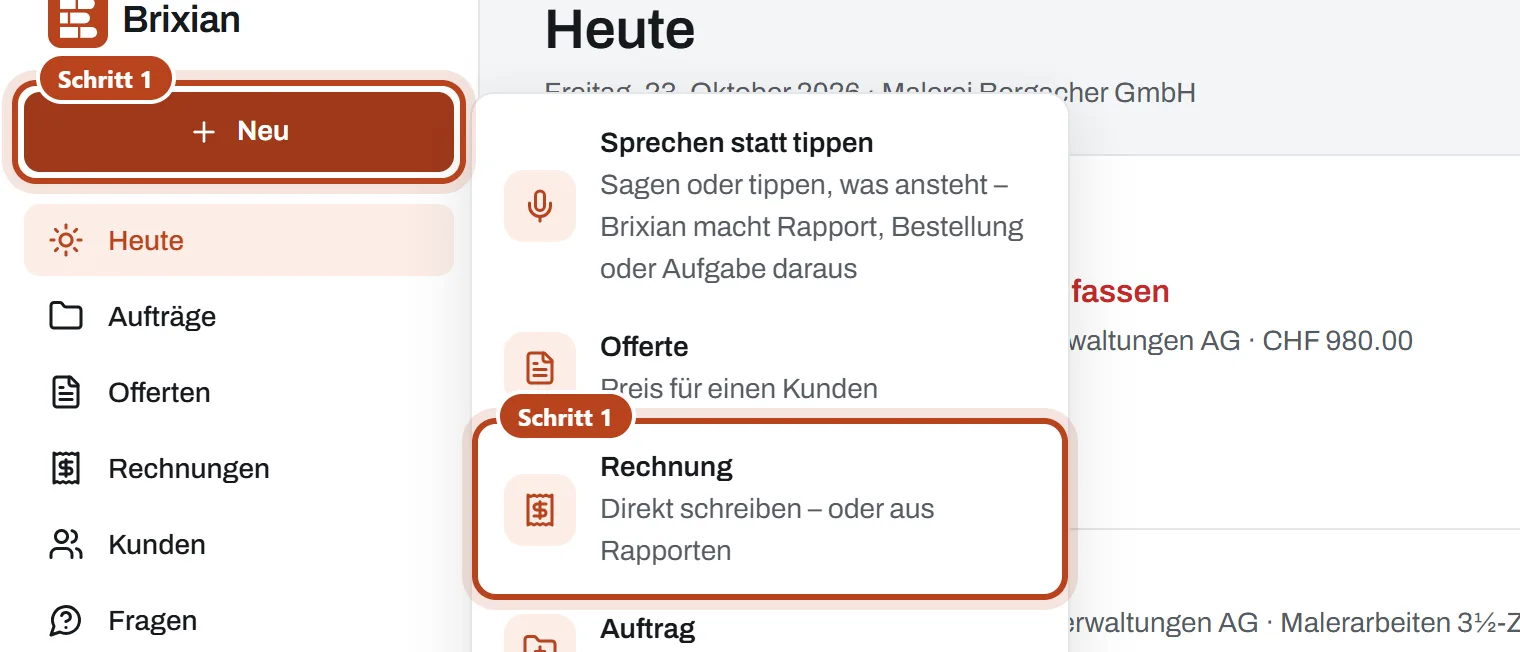
- Tippe auf «Neu» und wähle «Rechnung».
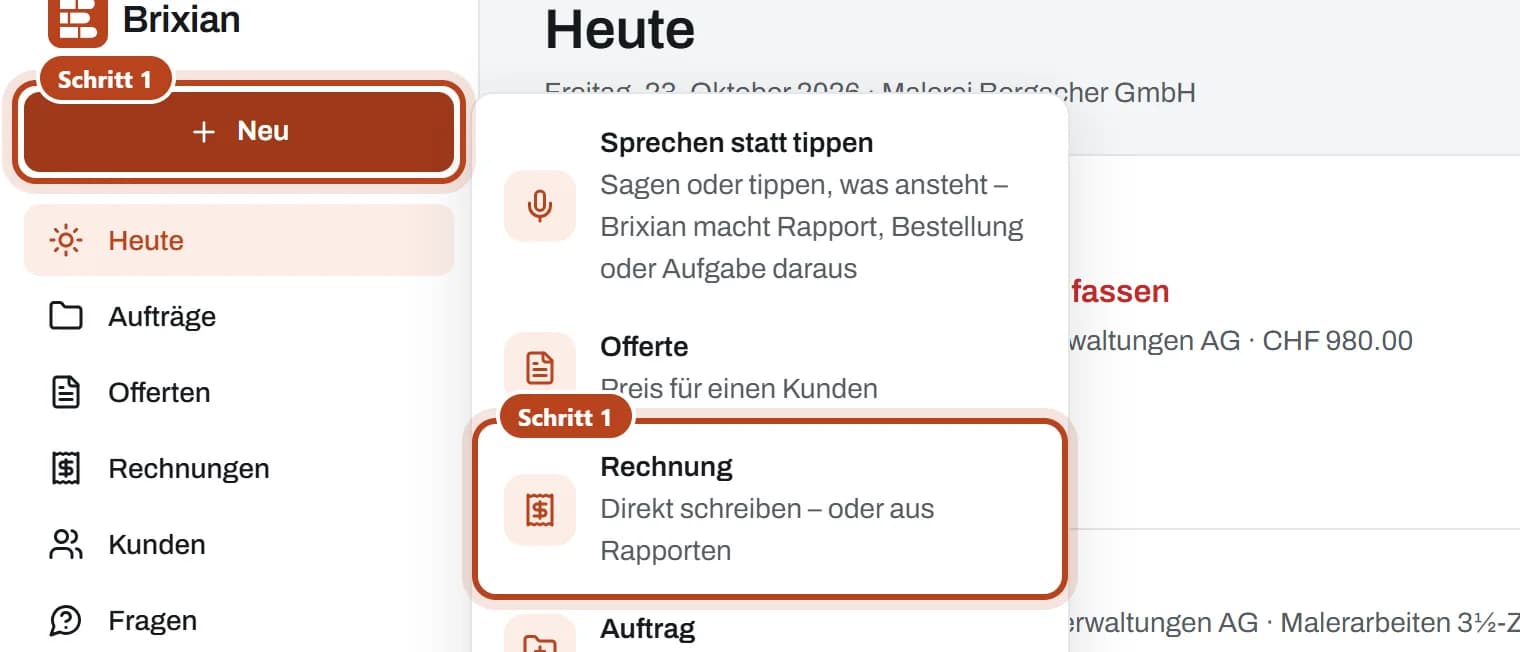
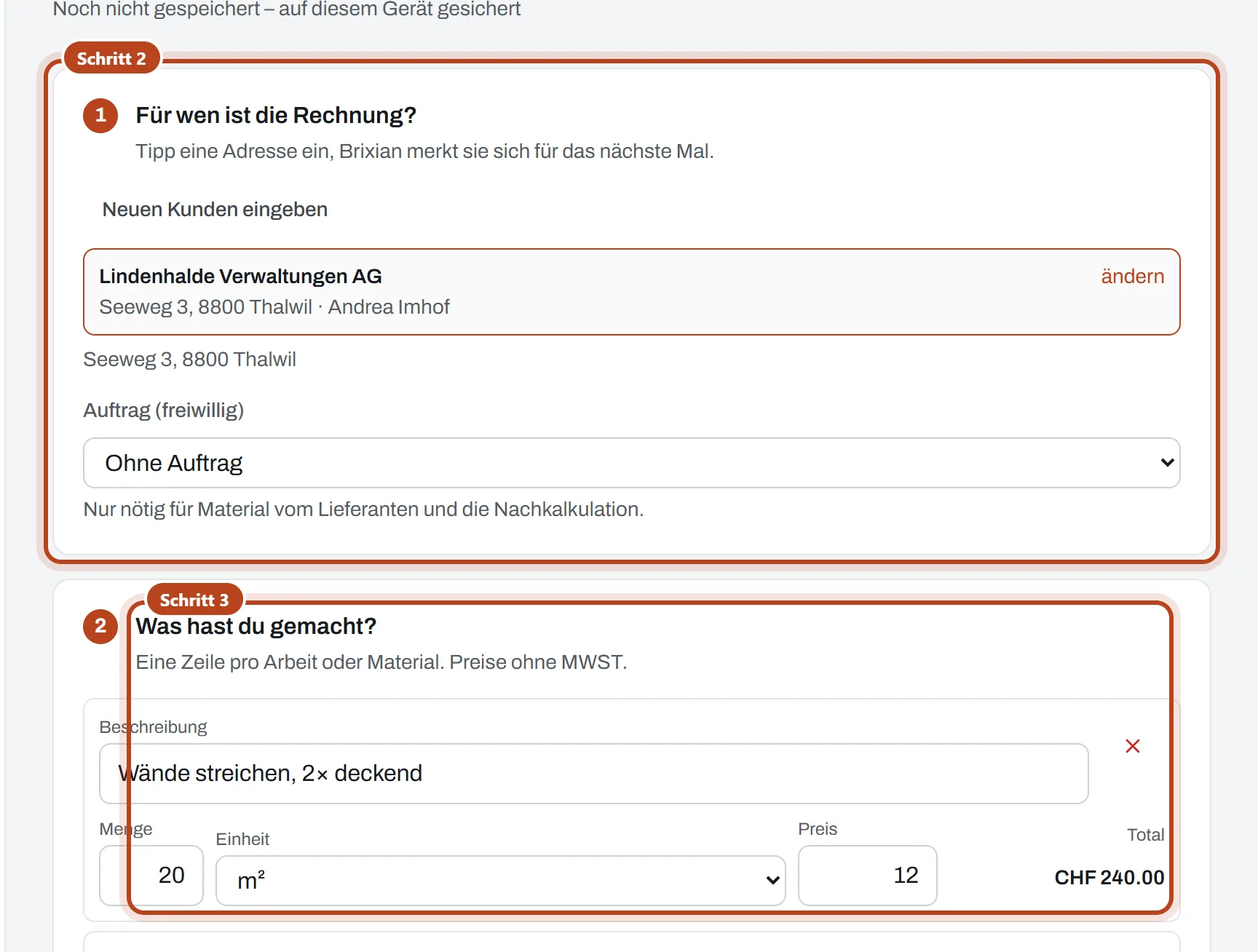
Im Bild: Schritt 1 - Bei «Für wen ist die Rechnung?» den Kunden mit «Bestehenden Kunden wählen» aussuchen – oder mit «Neuen Kunden eingeben» erfassen, mit Strasse, PLZ und Ort.
- Bei «Was hast du gemacht?» eine Zeile pro Arbeit oder Material: Beschreibung, Menge, Einheit und Preis ohne MWST. Die nächste Zeile kommt mit «Zeile hinzufügen».
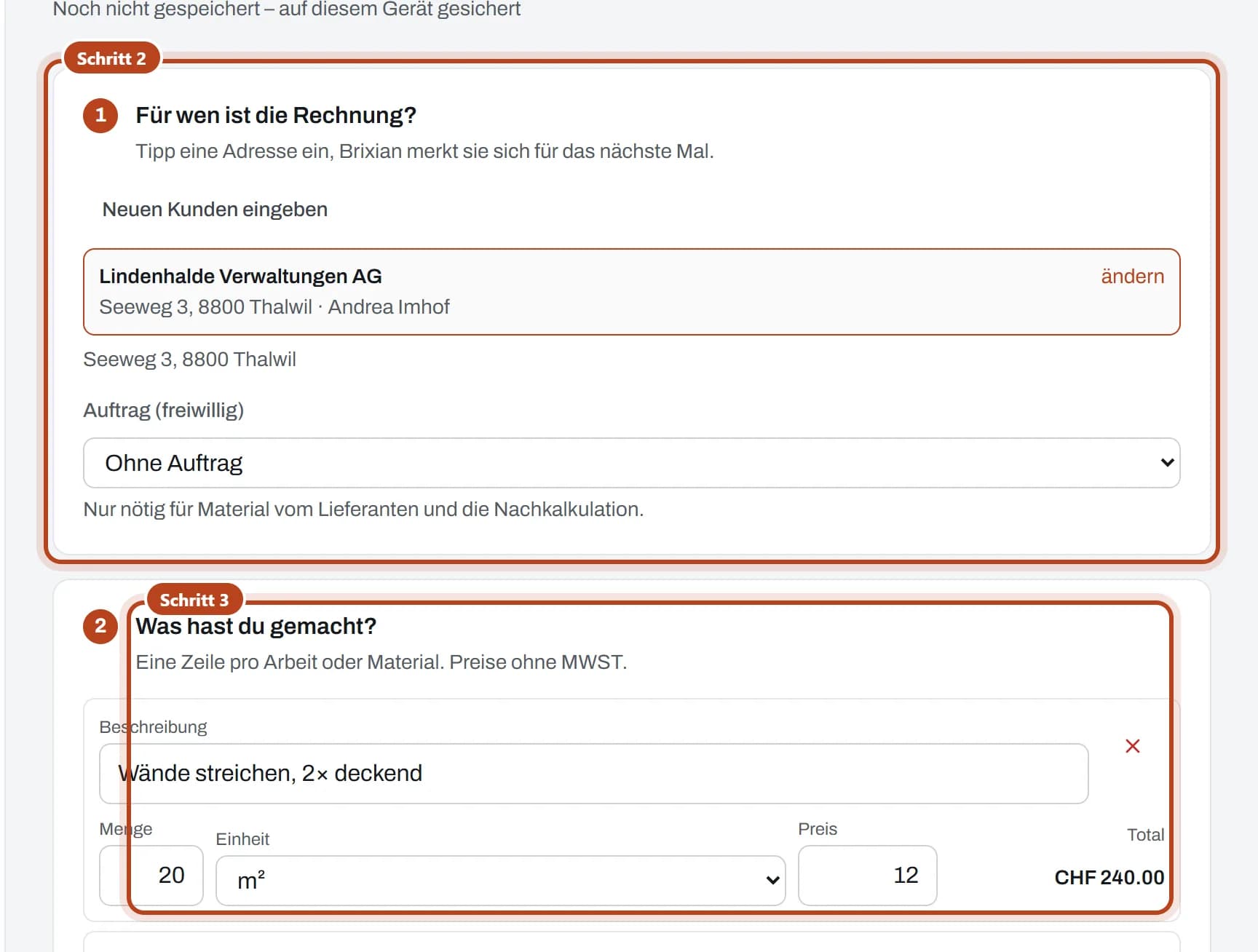
Im Bild: Schritte 2 und 3 - Fehlen noch Angaben zu deinem Betrieb – Adresse, IBAN, MWST –, fragt Brixian sie hier einmal ab.
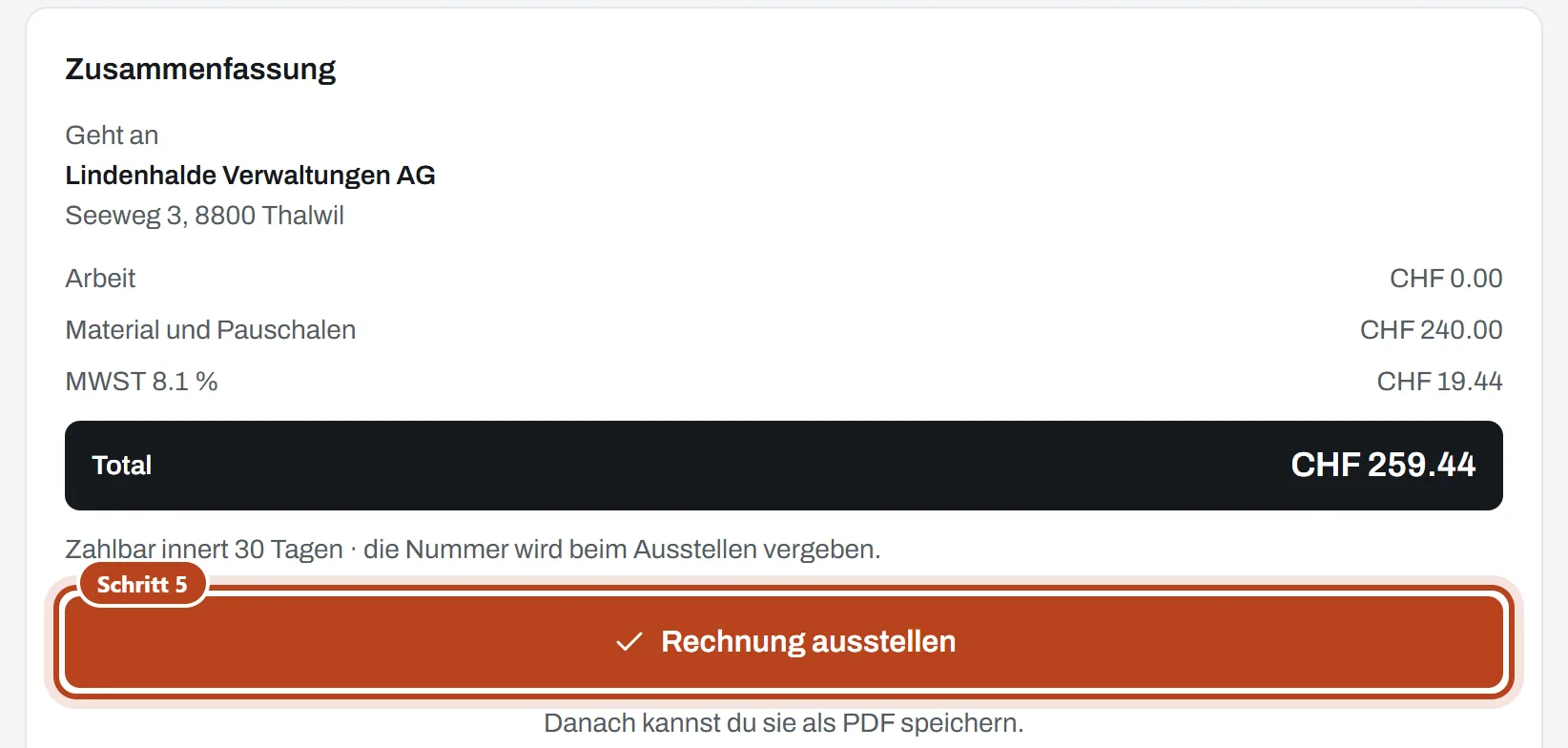
- «Rechnung ausstellen» und die Rückfrage bestätigen: Die Rechnung bekommt ihre Nummer und den QR-Zahlteil. Mit «PDF speichern» hast du die Datei zum Verschicken.
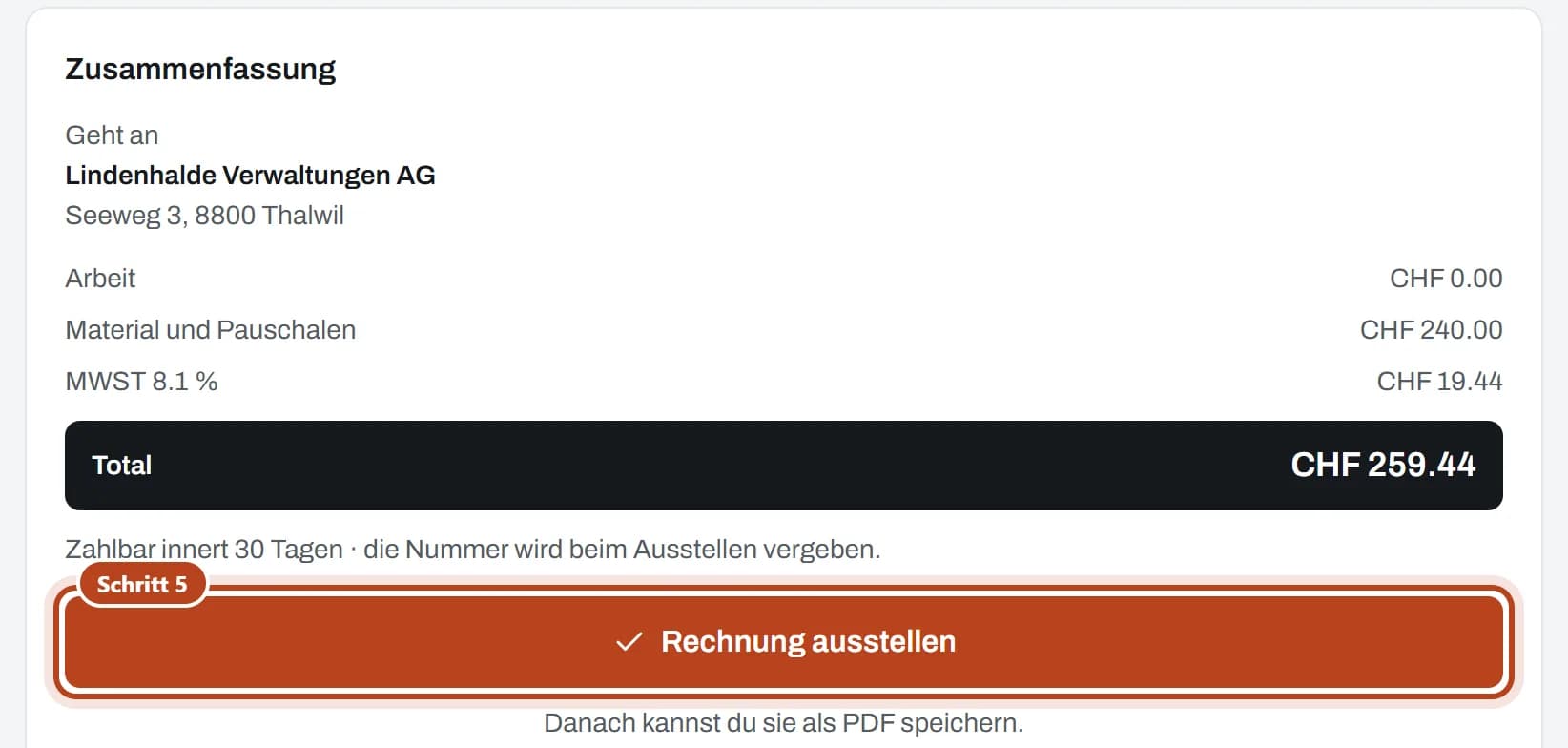
Im Bild: Schritt 5
Offerte schreiben und online annehmen lassen
- Tippe auf «Neu» und wähle «Offerte».
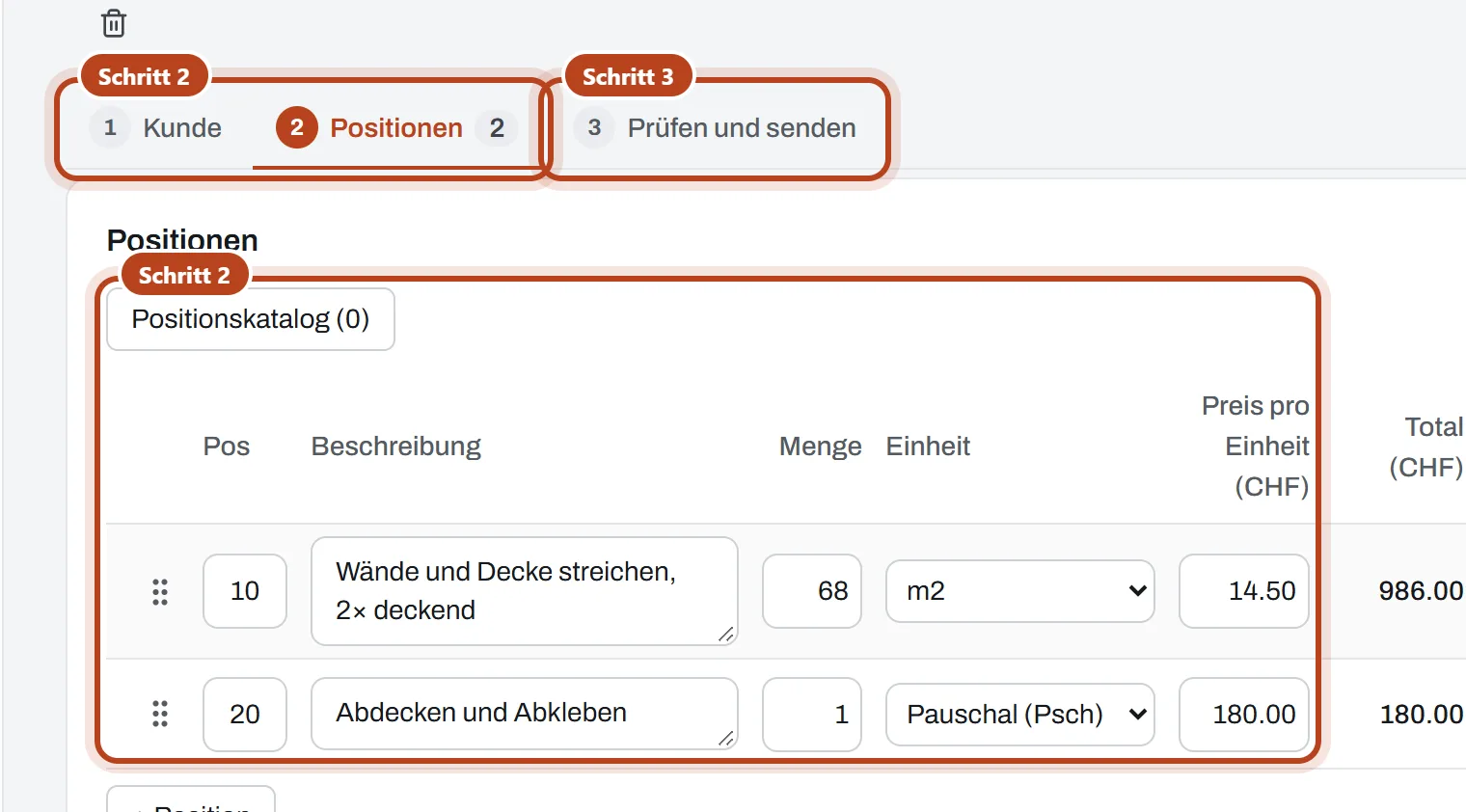
- Bei «Kunde» den Kunden wählen oder neu eintippen. Bei «Positionen» pro Arbeit eine Position: Beschreibung, Menge, Einheit und Preis ohne MWST. Weitere mit «+ Position», gespeicherte Leistungen aus dem «Positionskatalog».
- Dann «Weiter: Prüfen und senden» (am Handy «Weiter: Prüfen»): Die Prüfliste zeigt, ob Kunde, Preise und MWST stimmen. Mit «Offerte als PDF» bekommst du die Offerte als Datei.
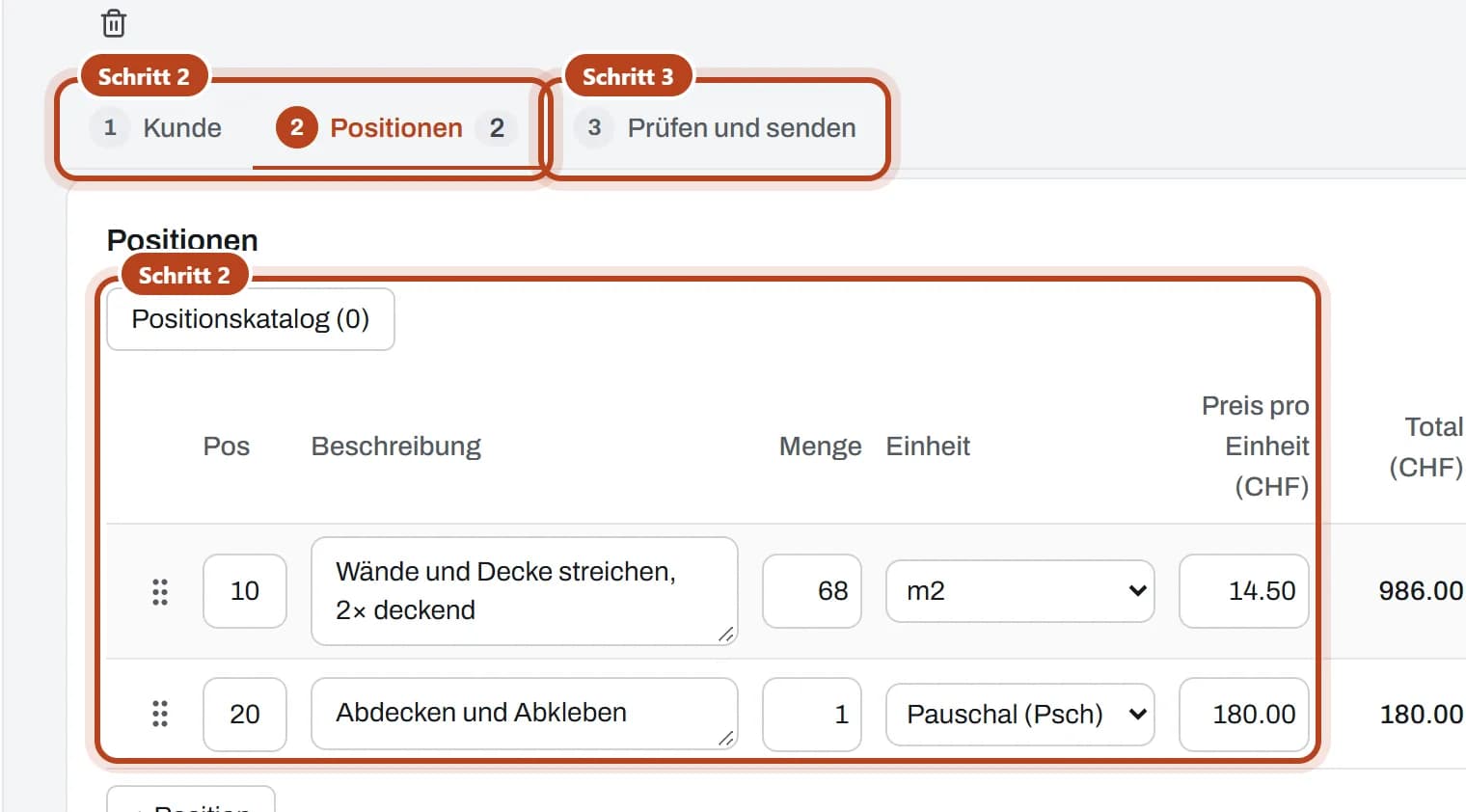
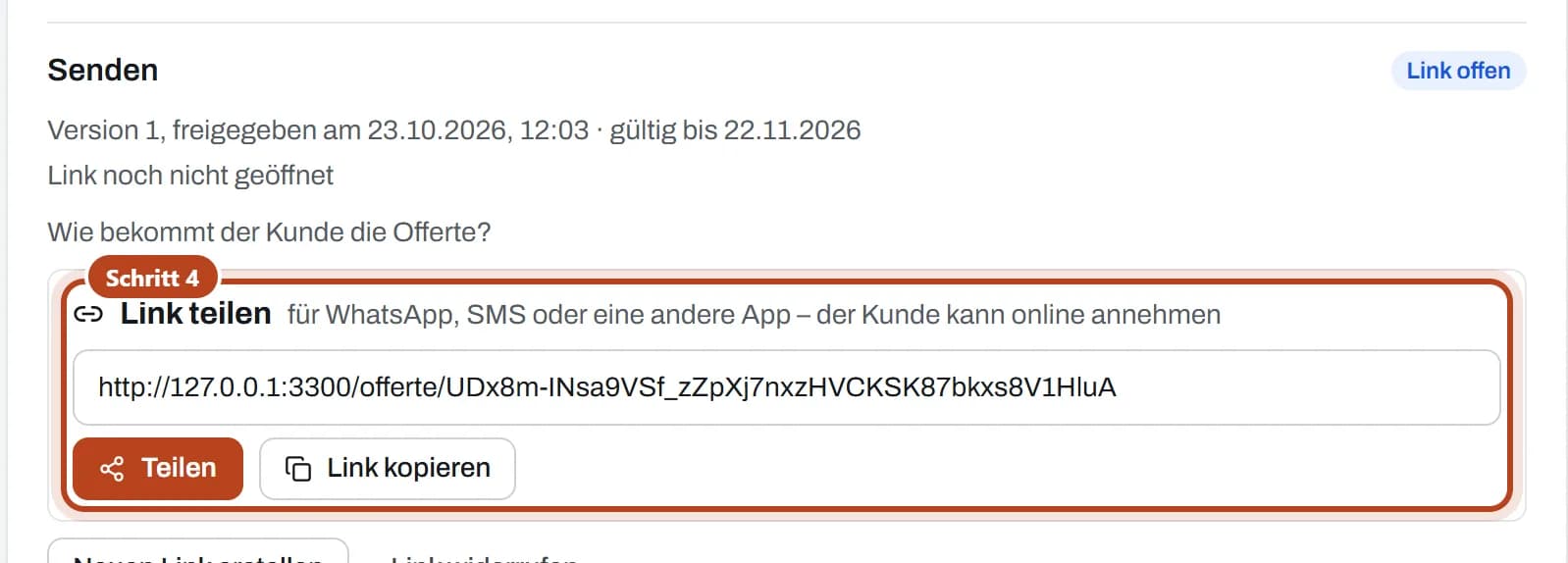
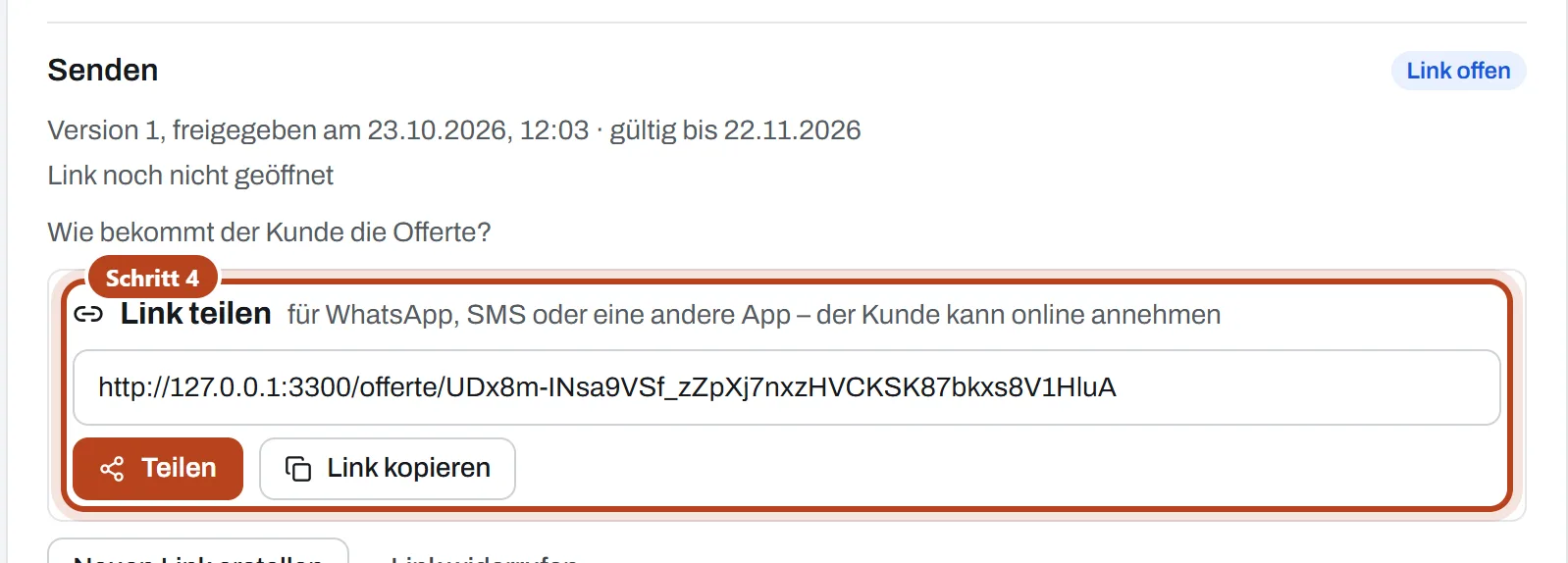
Im Bild: Schritte 2 und 3 - Bei «Senden» unter «Link teilen» auf «Online-Link erstellen» tippen, dann «Teilen» oder «Link kopieren» und den Link dem Kunden schicken, zum Beispiel per WhatsApp. Oder «PDF herunterladen» und das PDF selbst schicken.
Im Bild: Schritt 4 - Der Kunde öffnet die Offerte ohne Konto und nimmt sie mit Namen und Unterschrift an – oder lehnt sie ab. Auf «Heute» steht dann «Offerte online angenommen».
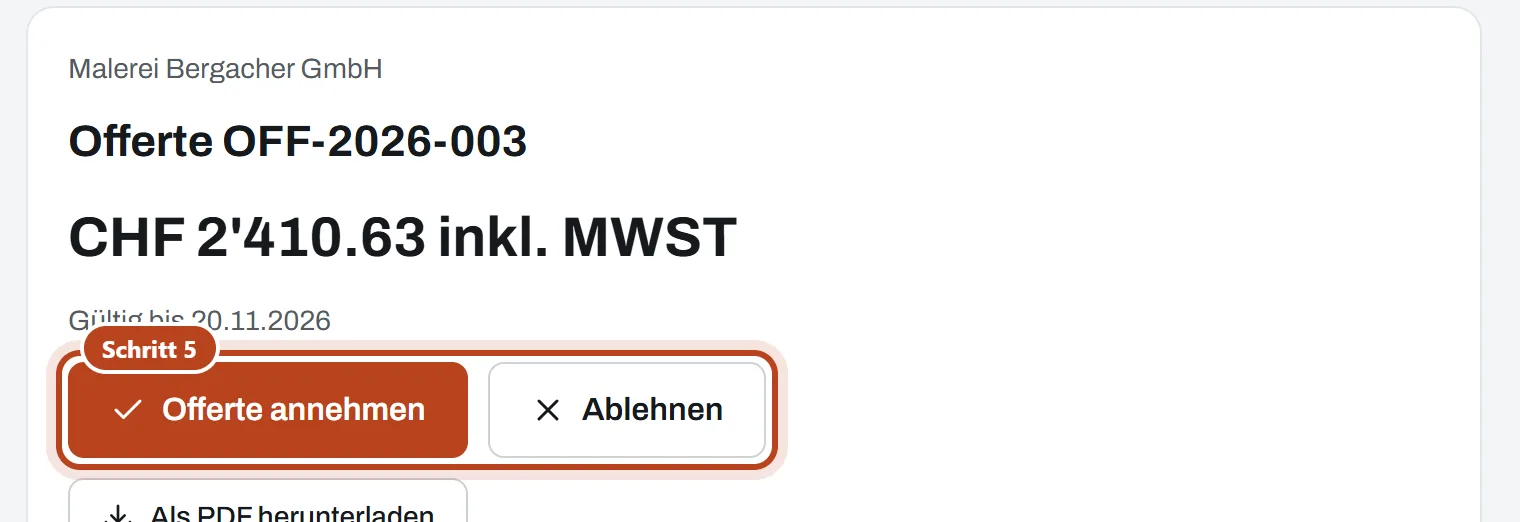
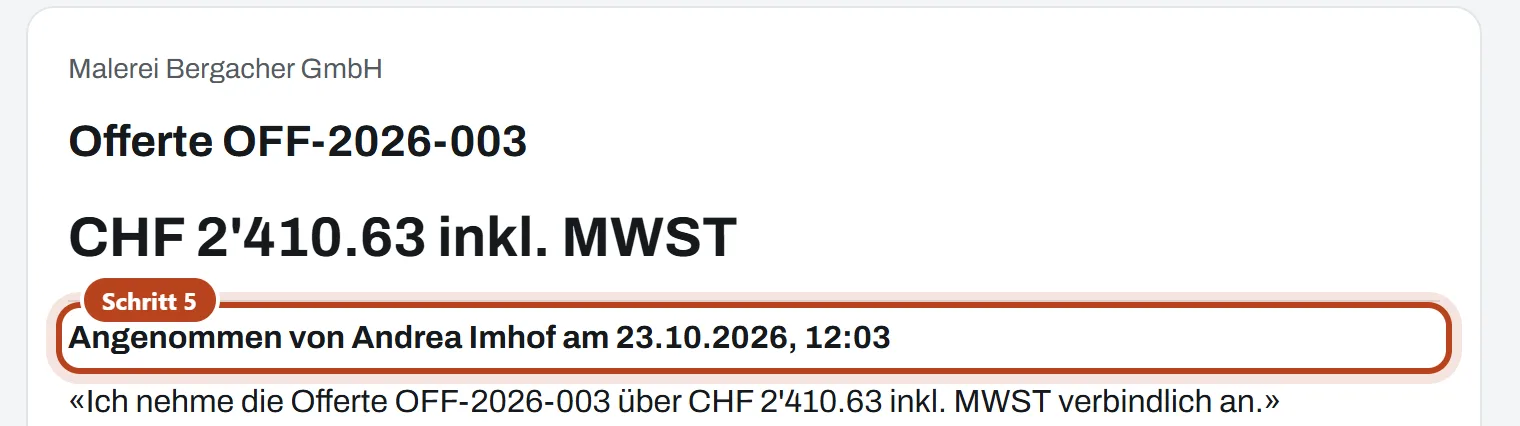
Im Bild: Schritt 5 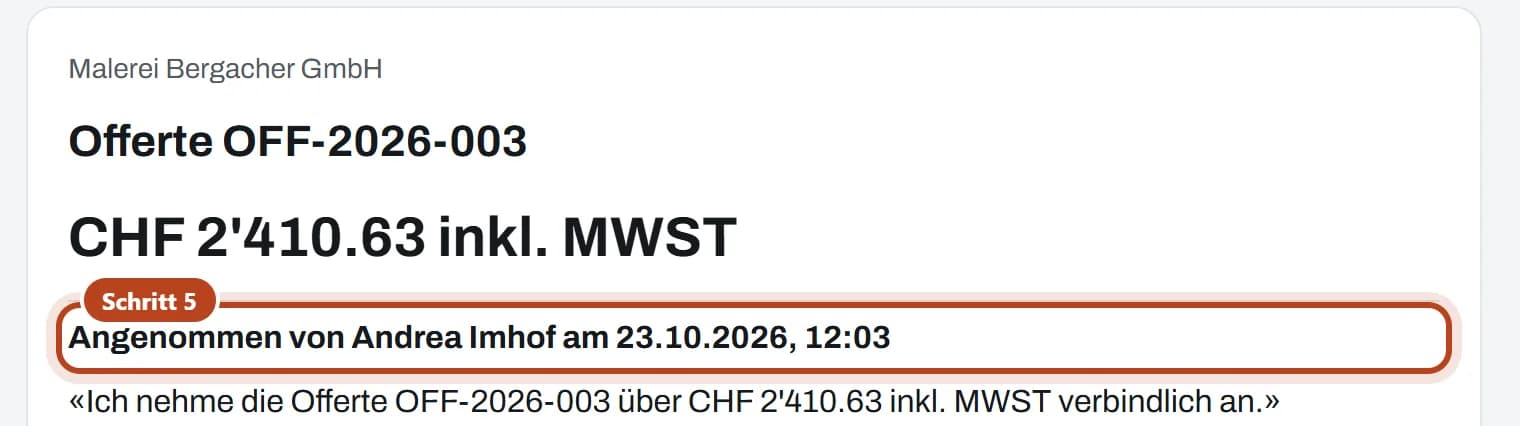
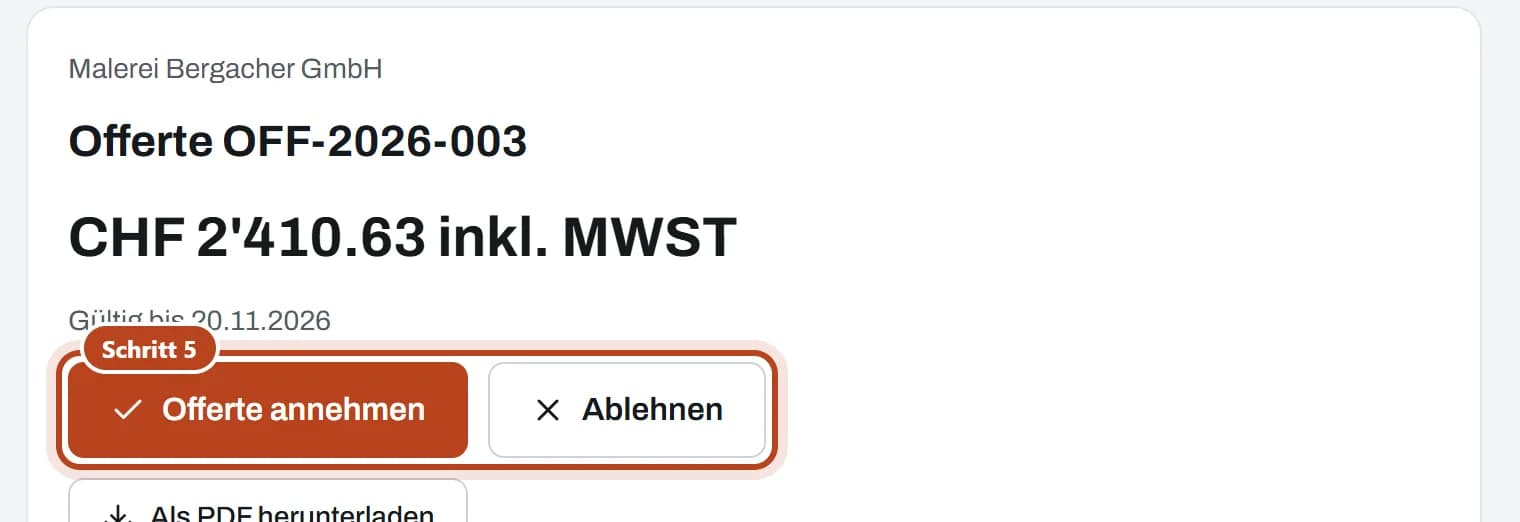
Im Bild: Schritt 5 - Hat der Kunde angenommen, legst du mit «Auftrag anlegen» den Auftrag an – dort startest du die Arbeit mit «Start». Ist die Arbeit gemacht, wird mit «Rechnung erstellen» aus der angenommenen Offerte die Rechnung.
Mitarbeiter einladen
- Öffne «Team» unter «Mehr». Steht in den «Einstellungen» bei «Allein oder mit Mitarbeitern?» noch «Allein», wähle dort «Mit Mitarbeitern» und speichere – dann erscheint «Team».
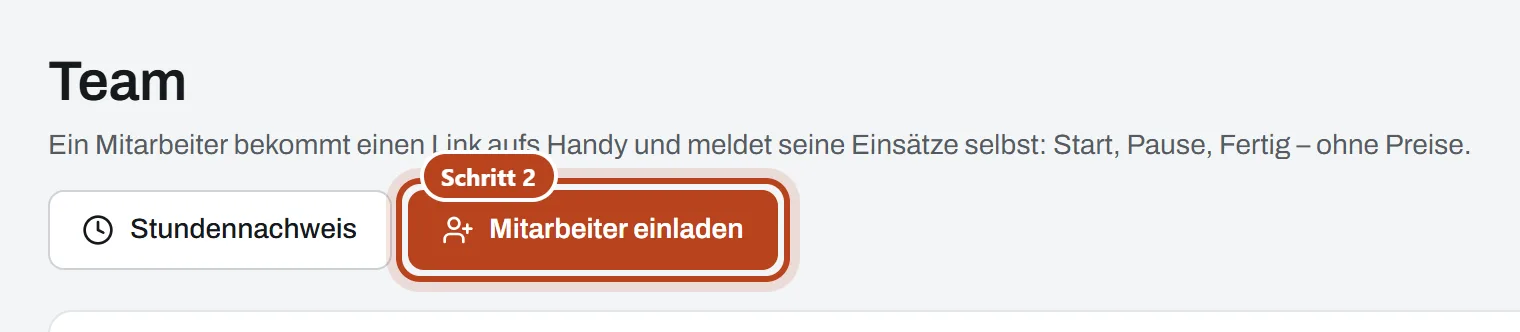
- Tippe auf «Mitarbeiter einladen», trage den Namen ein, wie er auf den Rapporten stehen soll, und tippe «Link erstellen».
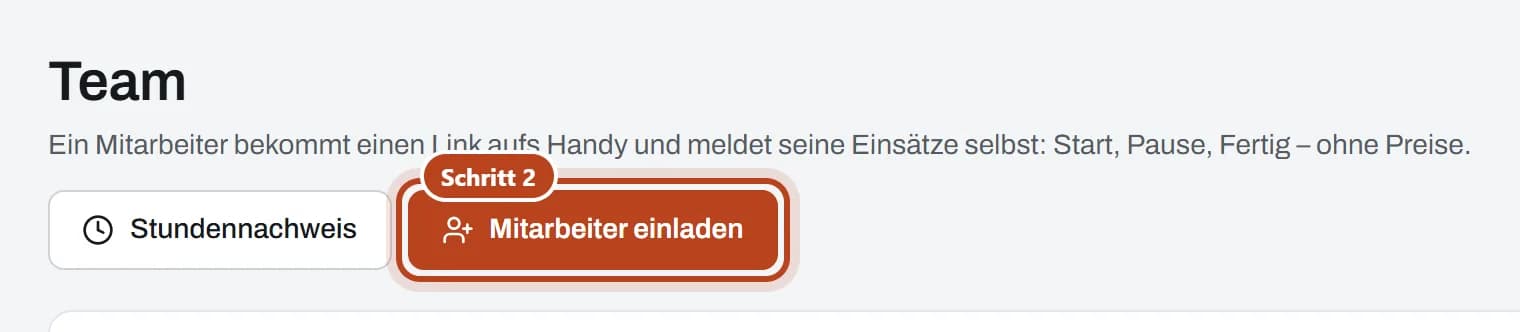
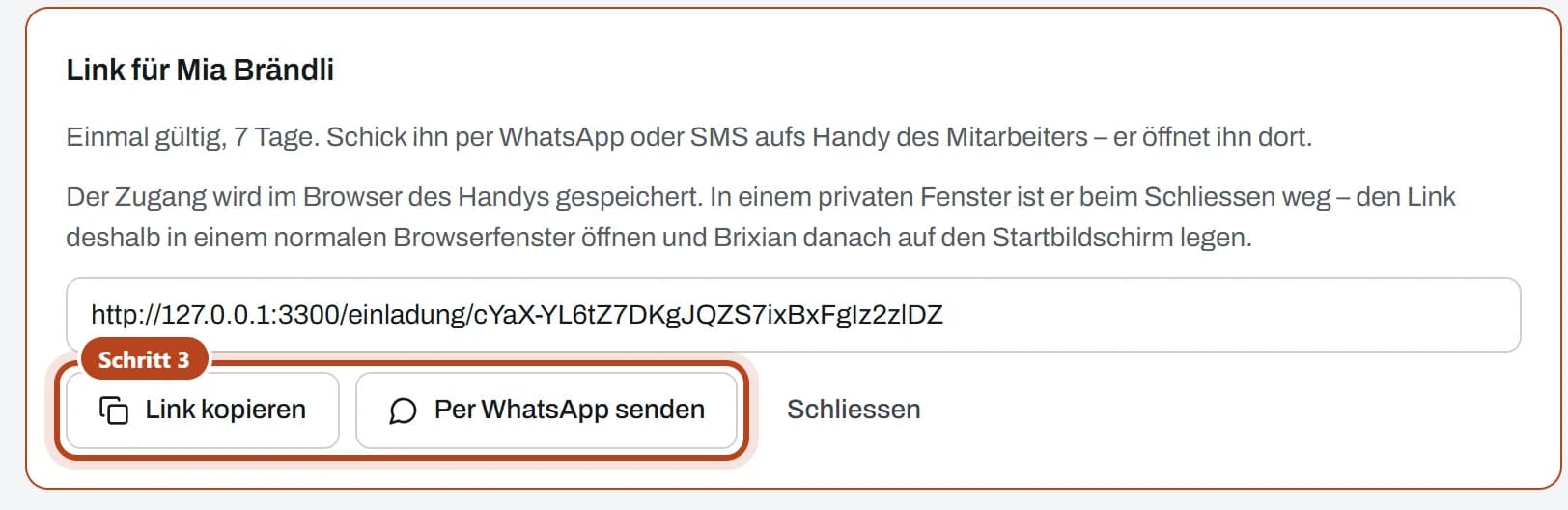
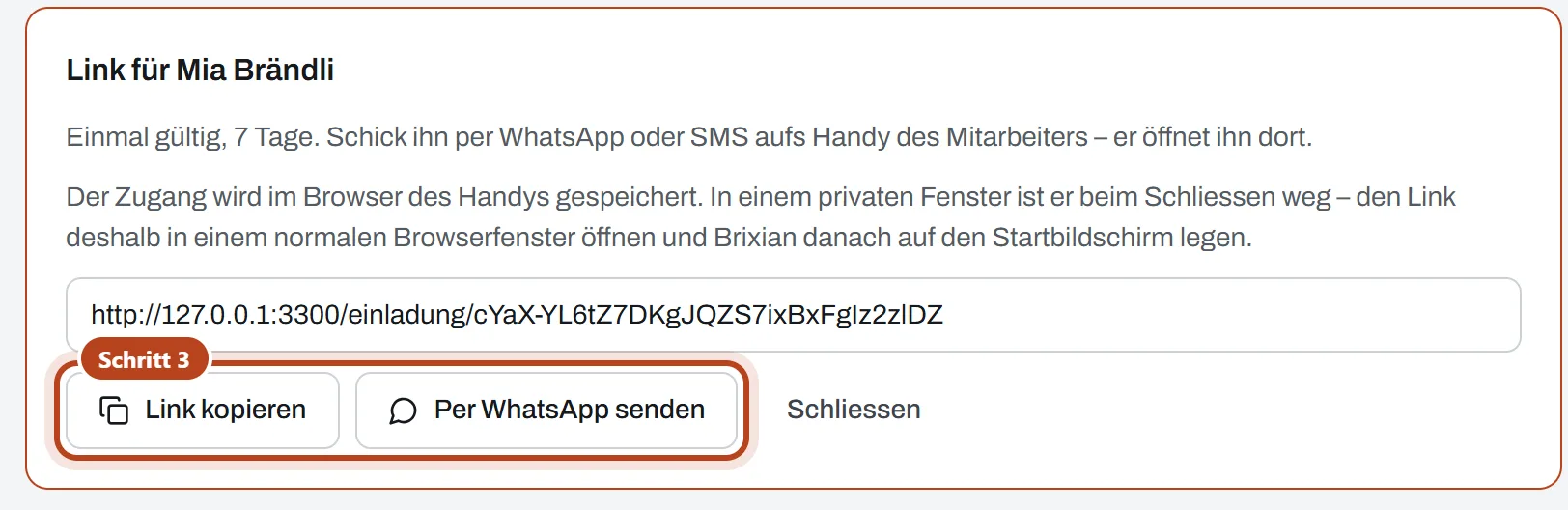
Im Bild: Schritt 2 - Schick den Link mit «Per WhatsApp senden» oder «Link kopieren» aufs Handy des Mitarbeiters. Er gilt 7 Tage und nur einmal.
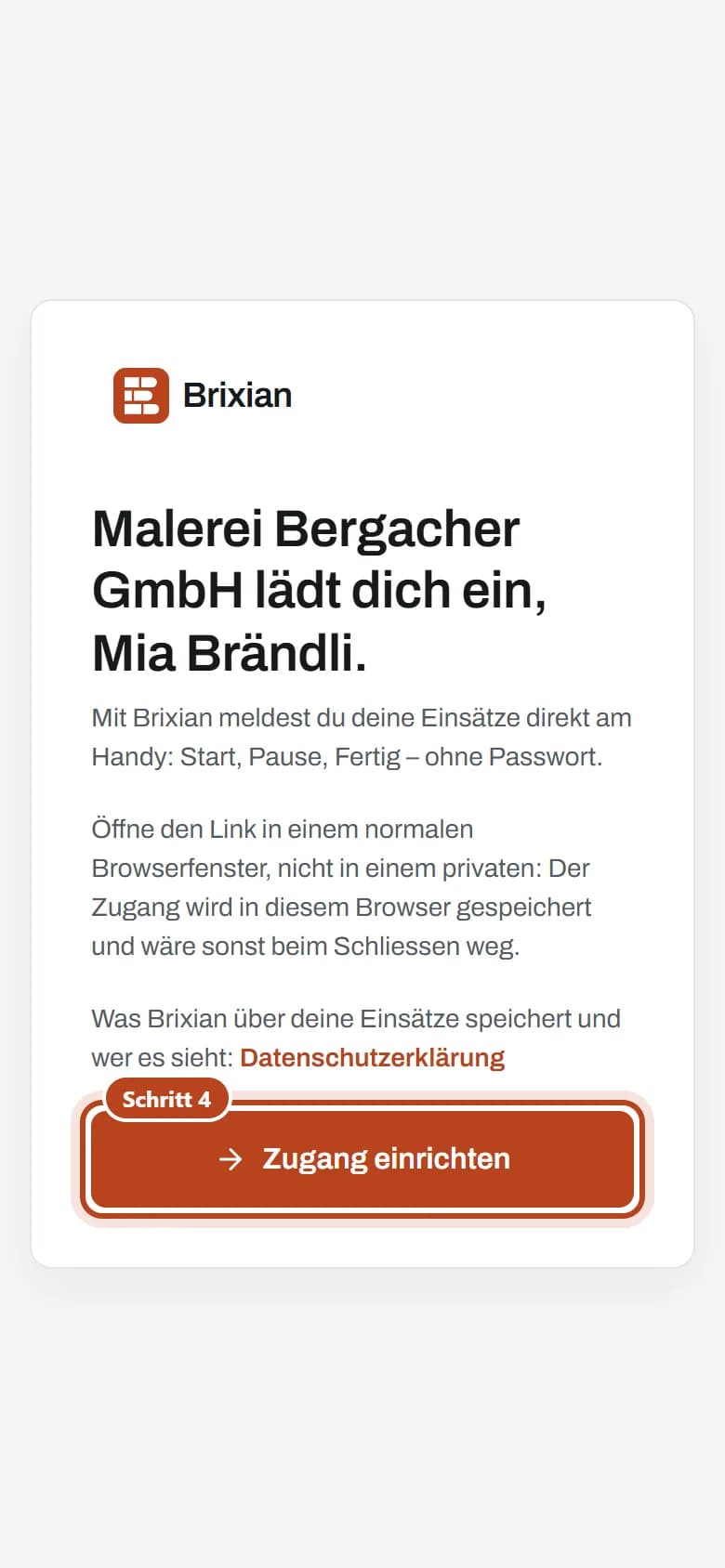
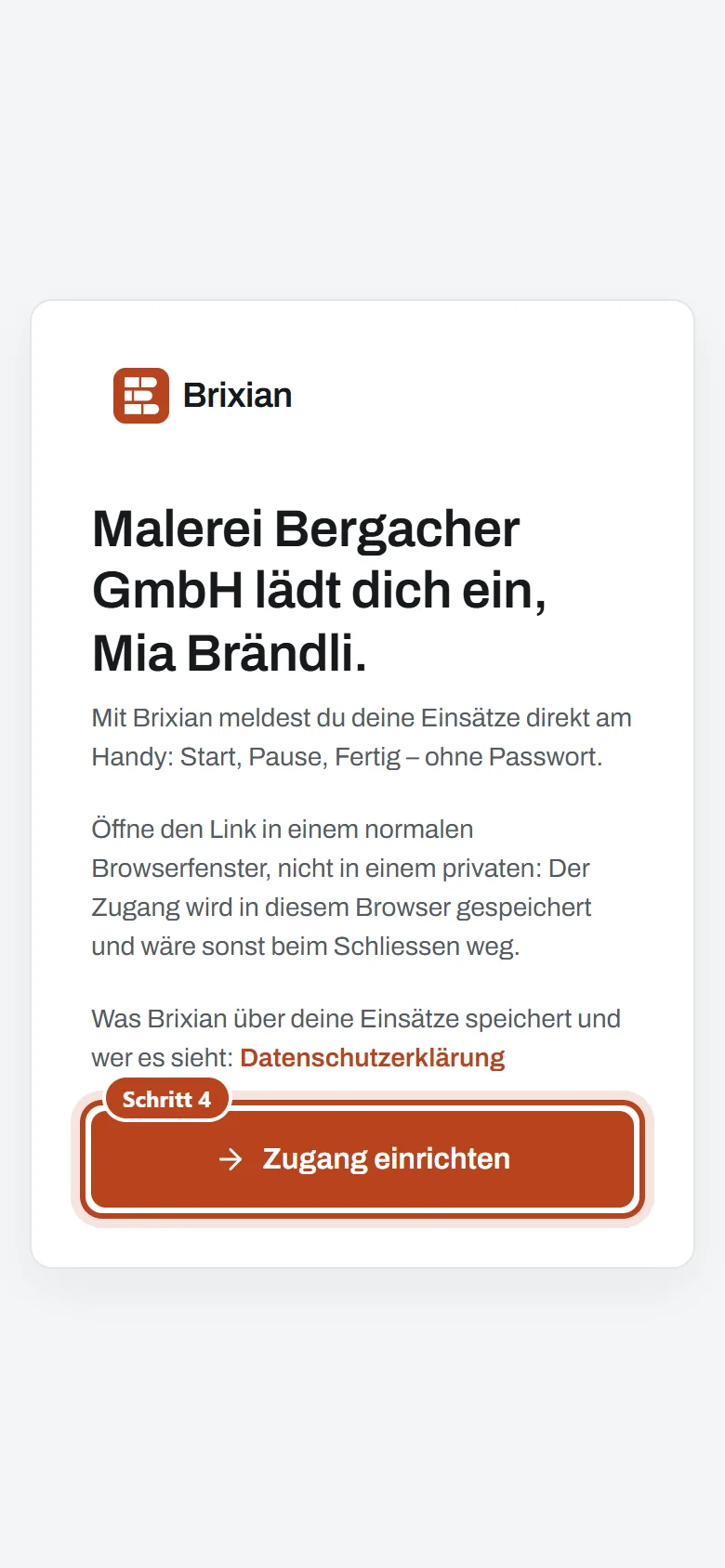
Im Bild: Schritt 3 - Der Mitarbeiter öffnet ihn in einem normalen Browserfenster, tippt «Zugang einrichten» und legt Brixian auf den Startbildschirm.
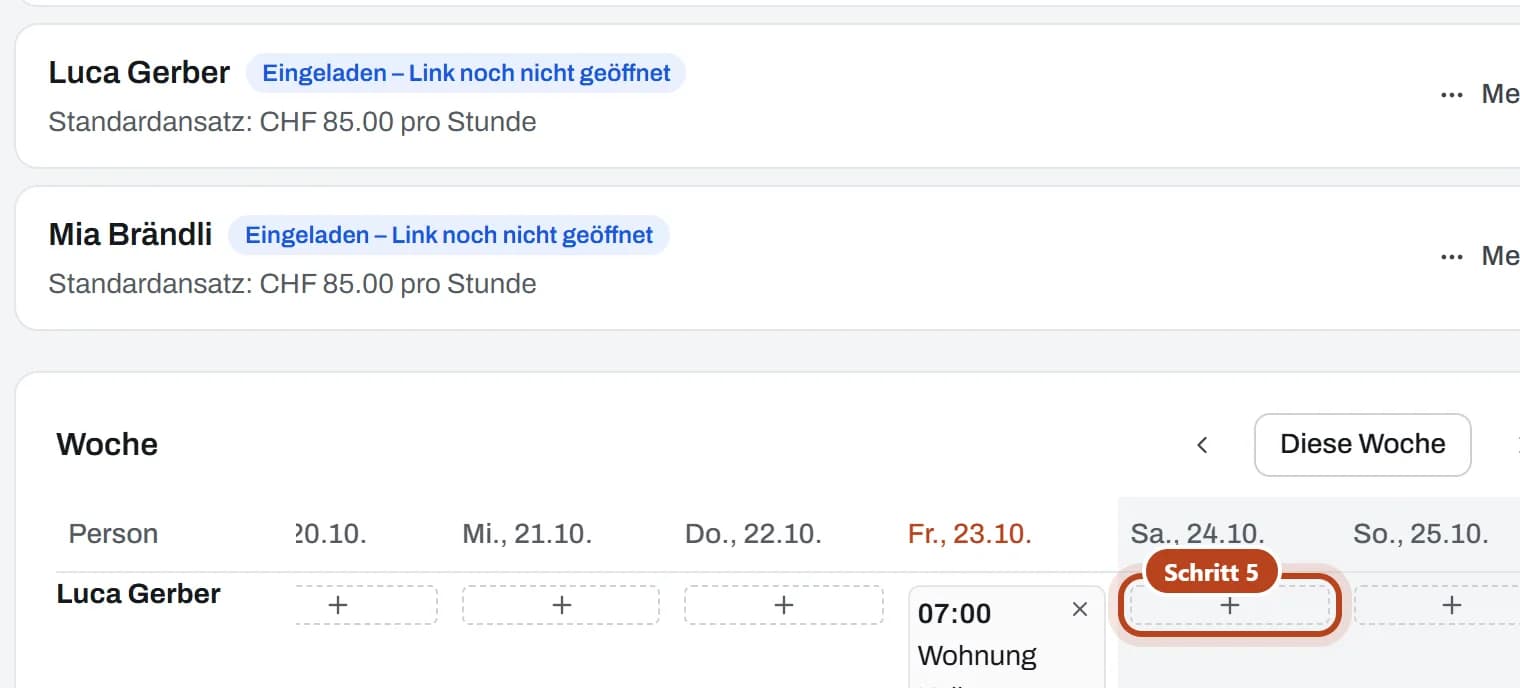
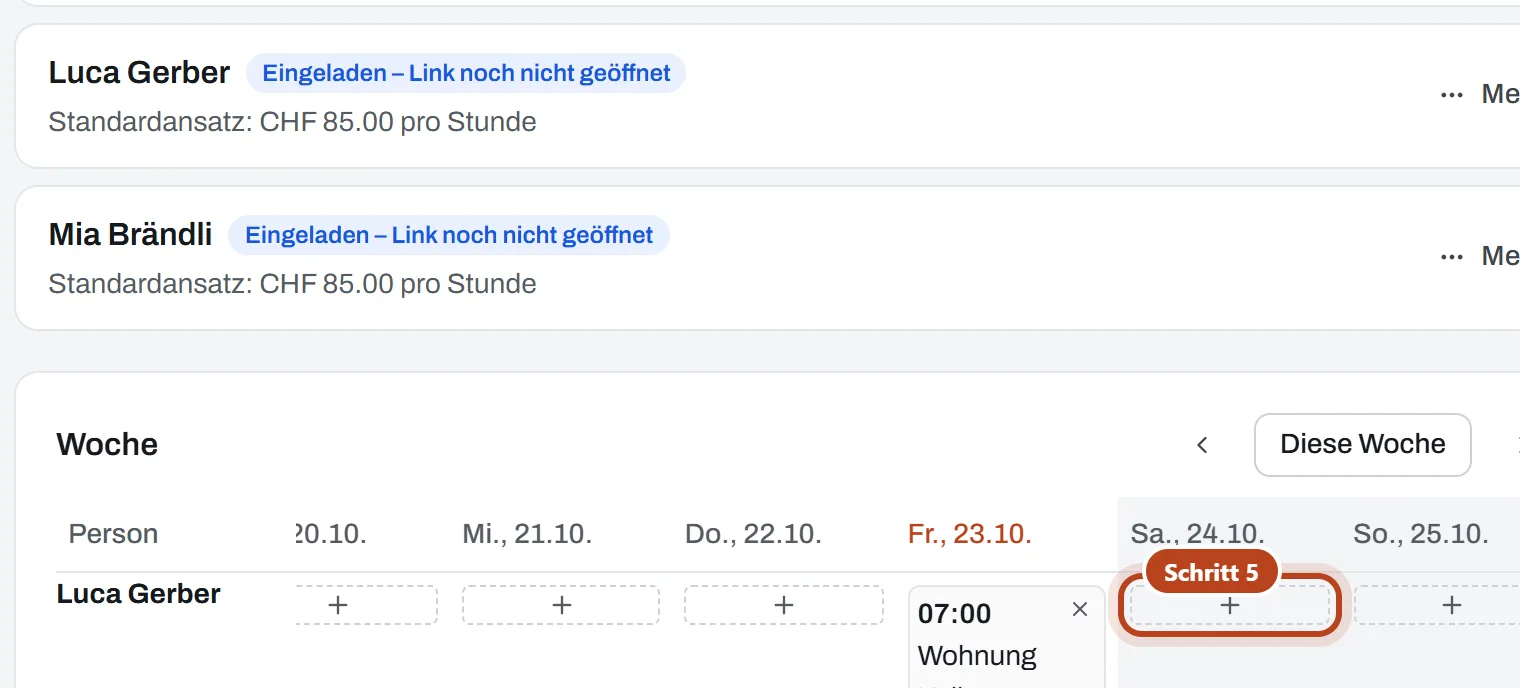
Im Bild: Schritt 4 - Einsätze planst du auf der Seite «Team» in der Woche: beim Tag der Person auf das Plus tippen. Er sieht sie auf dem Handy unter «Meine Einsätze» – ohne Preise.
Im Bild: Schritt 5
Arbeit stempeln und Rapport
- Tippe auf «Neu» und wähle «Einsatz starten». Beim ersten Mal fragt Brixian: «Wie heisst du auf dem Rapport?»
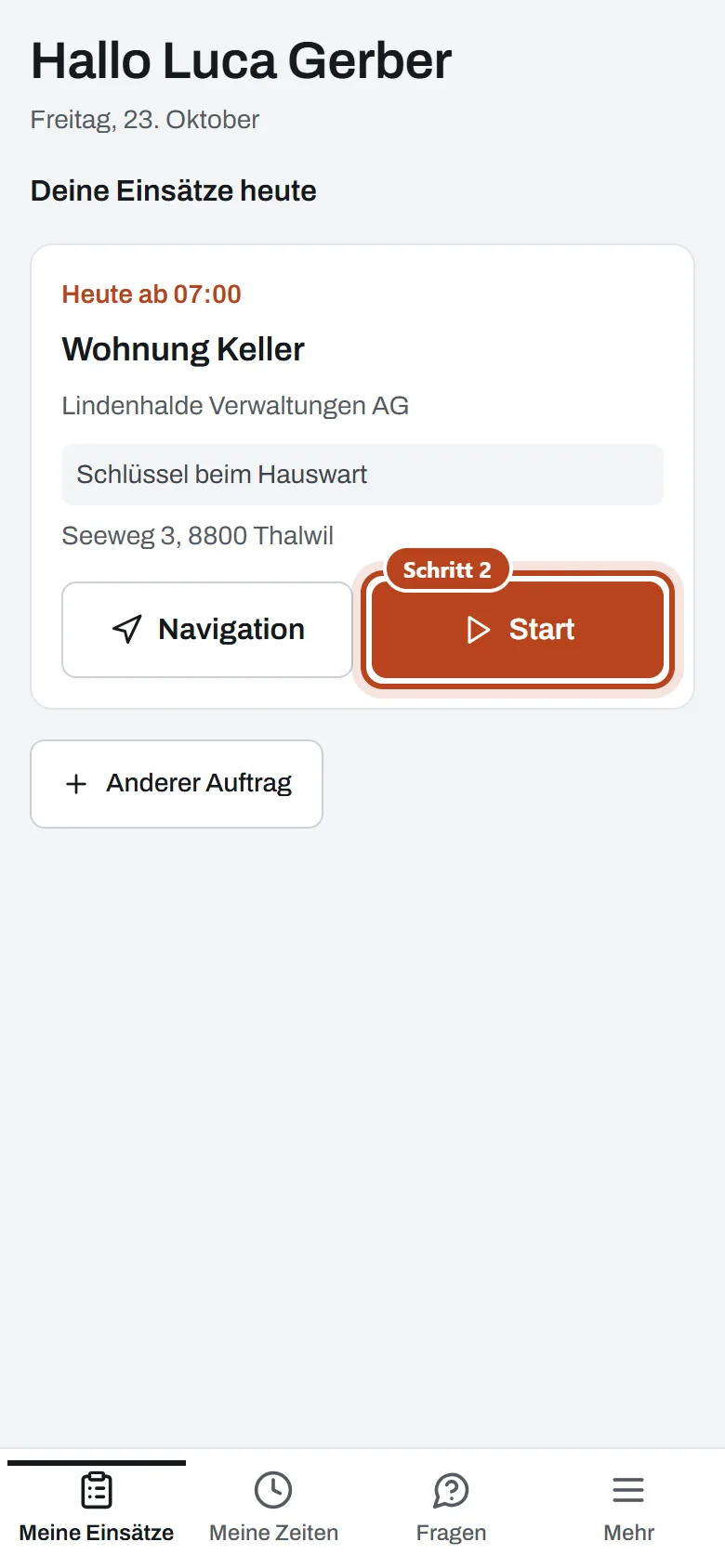
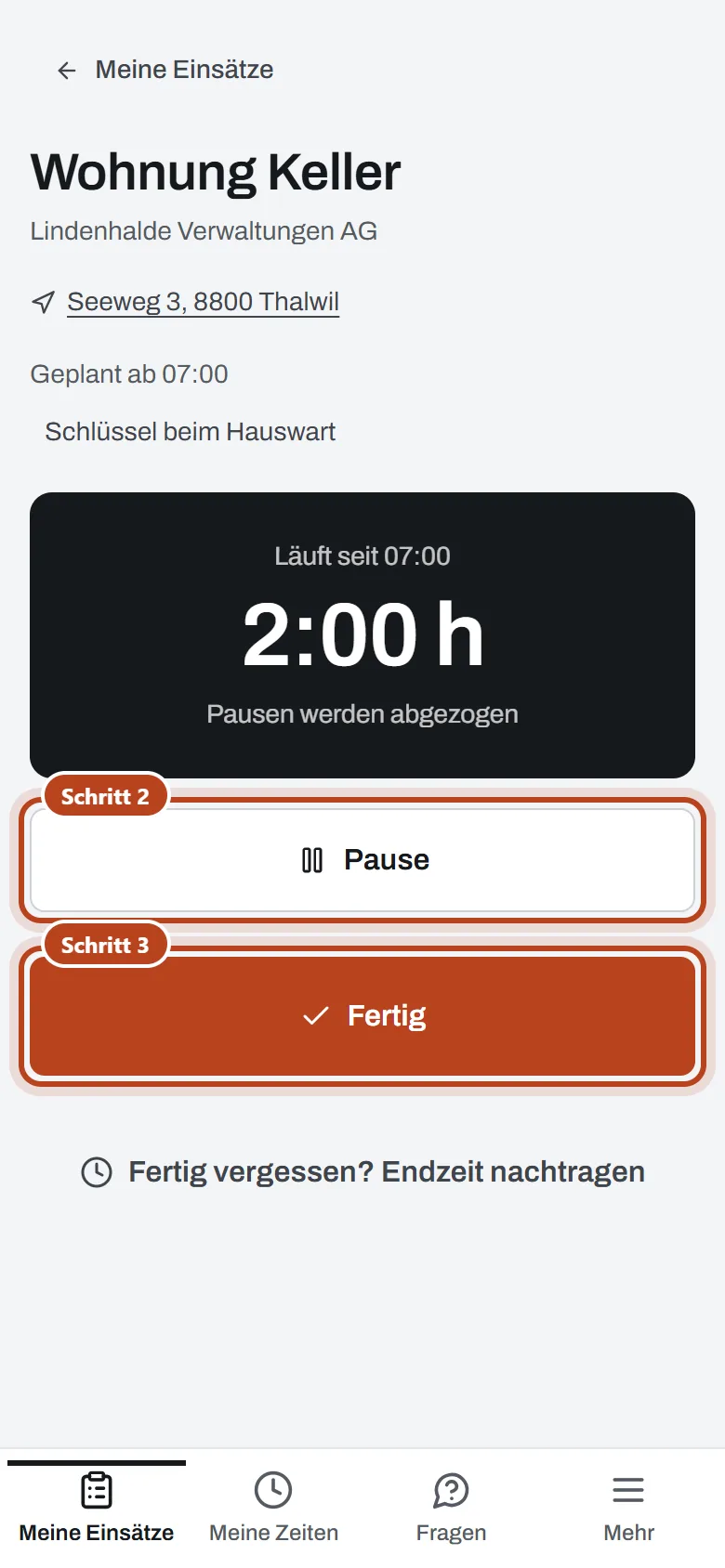
- Wähle unter «Meine Einsätze» den Auftrag – oder «Anderer Auftrag» – und tippe «Start». Zwischendurch «Pause» und «Weiter».
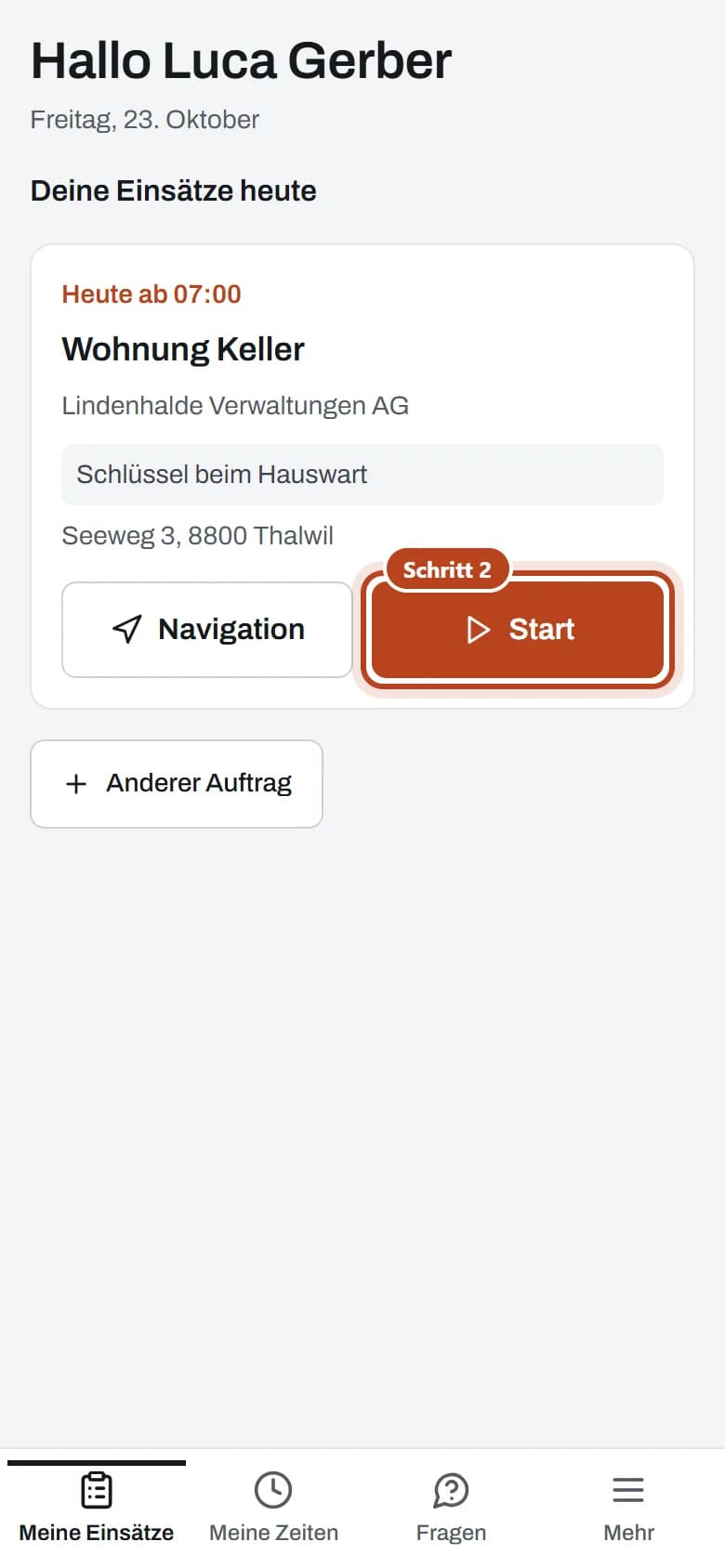
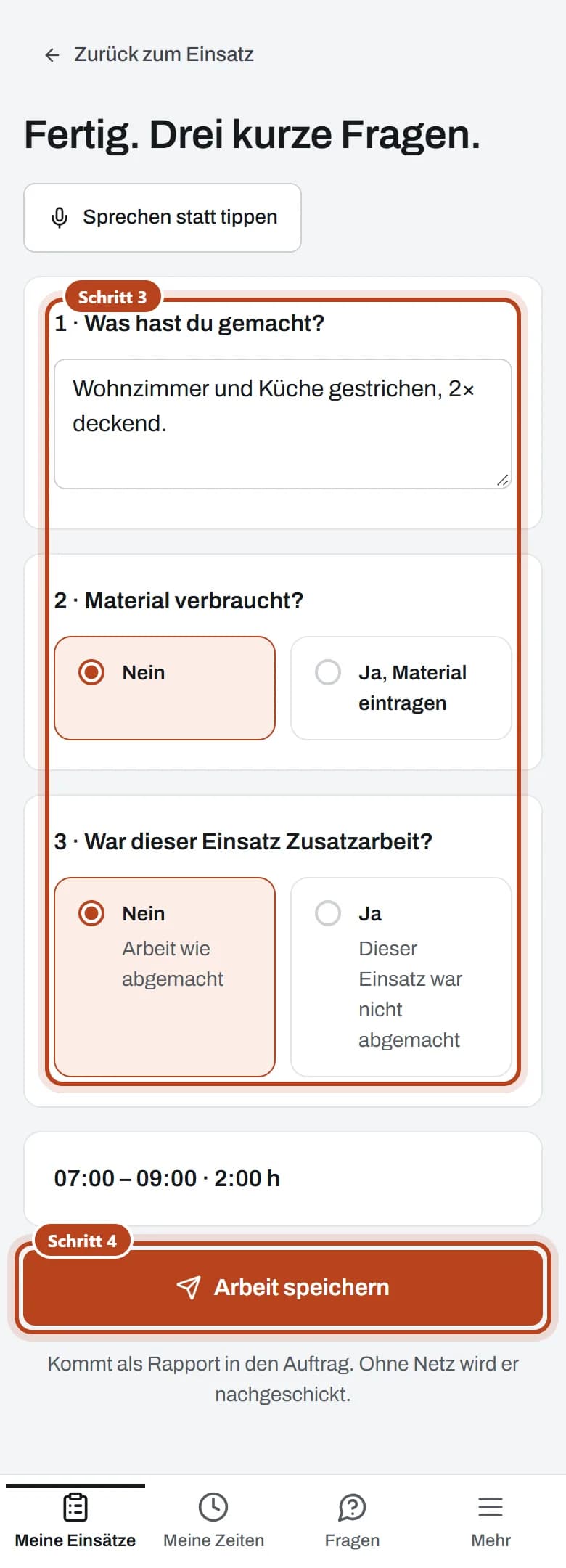
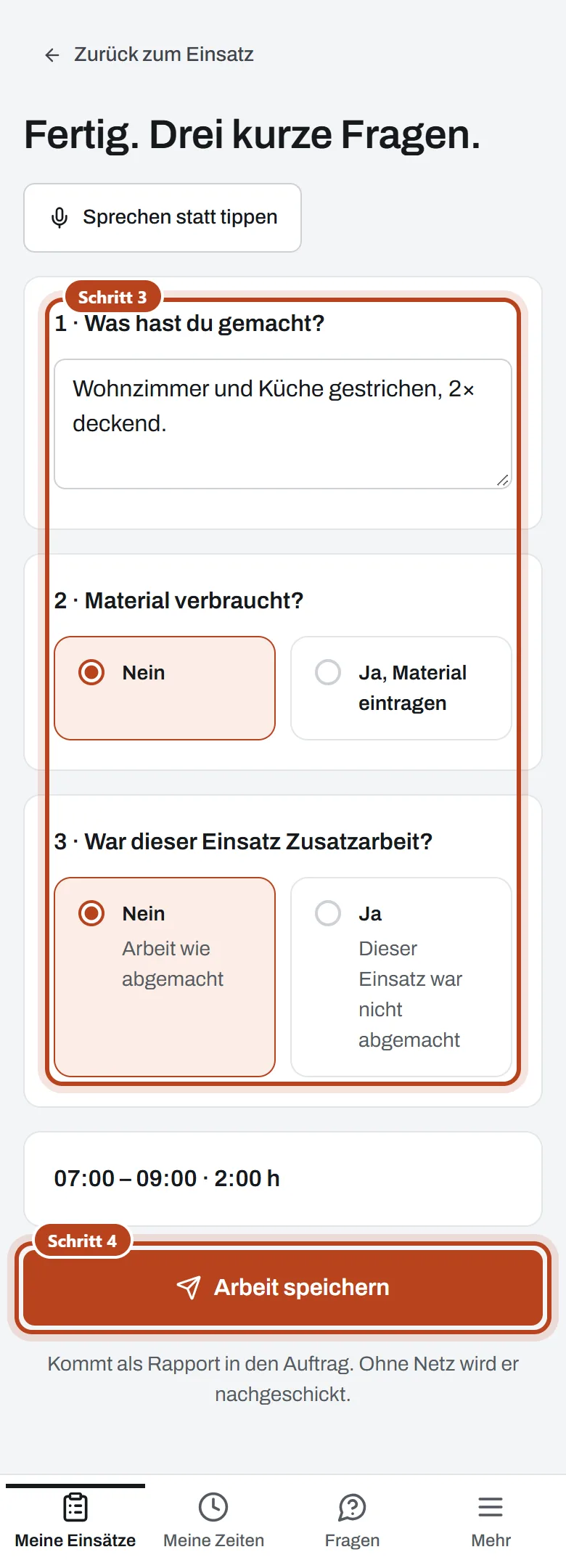
Im Bild: Schritt 2 - Am Schluss «Fertig» und kurz beantworten: was du gemacht hast, welches Material du gebraucht hast und – wo eine Offerte gilt – ob es Zusatzarbeit war.
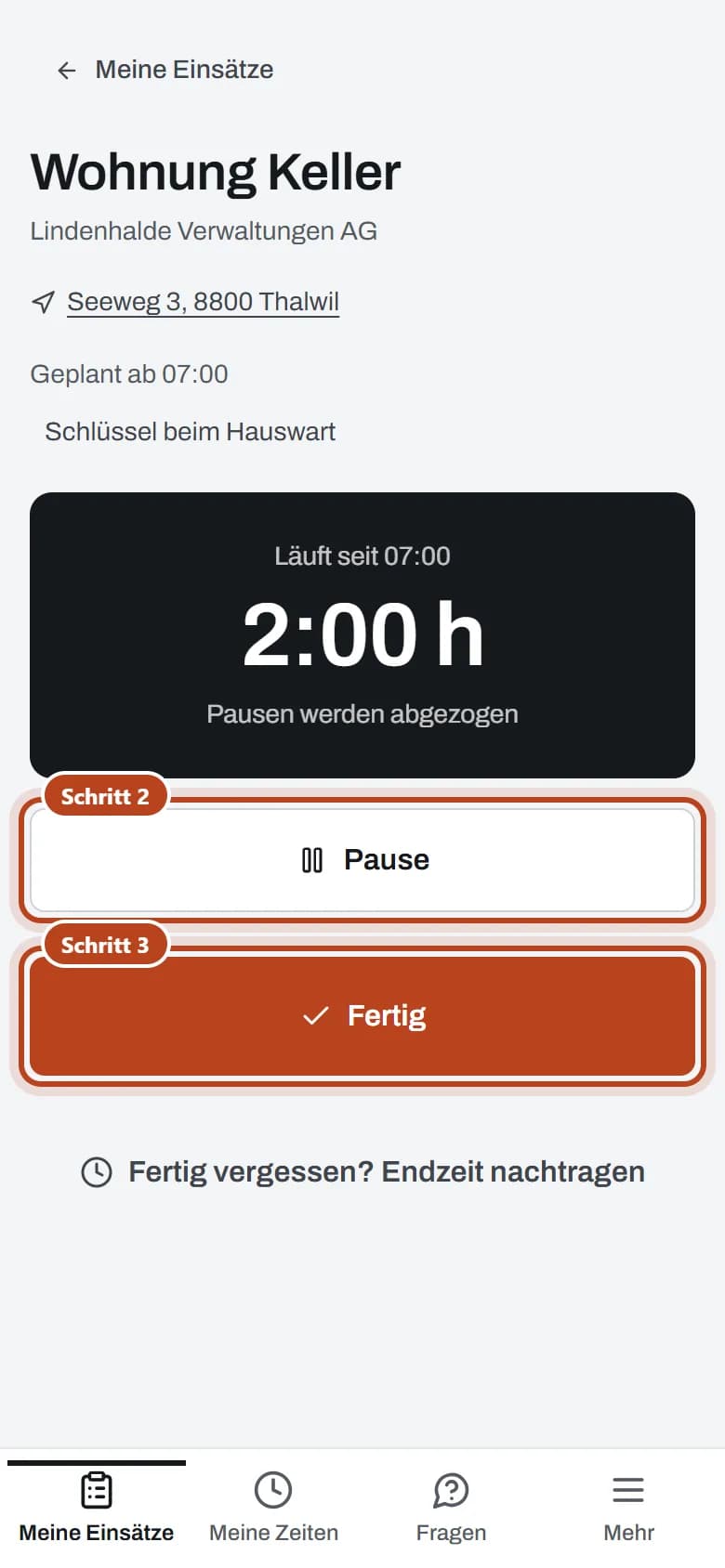
Im Bild: Schritte 2 und 3 - «Arbeit speichern»: Daraus wird der Rapport im Auftrag. Ohne Netz bleibt alles auf dem Gerät und wird gesendet, sobald Verbindung da ist.
Im Bild: Schritte 3 und 4 - Lieber alles von Hand? «Rapport von Hand» steht oben auf der Seite «Arbeit».
Rapporte abrechnen
- Öffne den Auftrag unter «Aufträge». Ist die Arbeit gemacht, tippe bei «Nächster Schritt» auf «Arbeit fertig». Danach steht dort «Abrechnen» – oder, wo eine angenommene Offerte gilt, «Wählen, wie verrechnet wird».
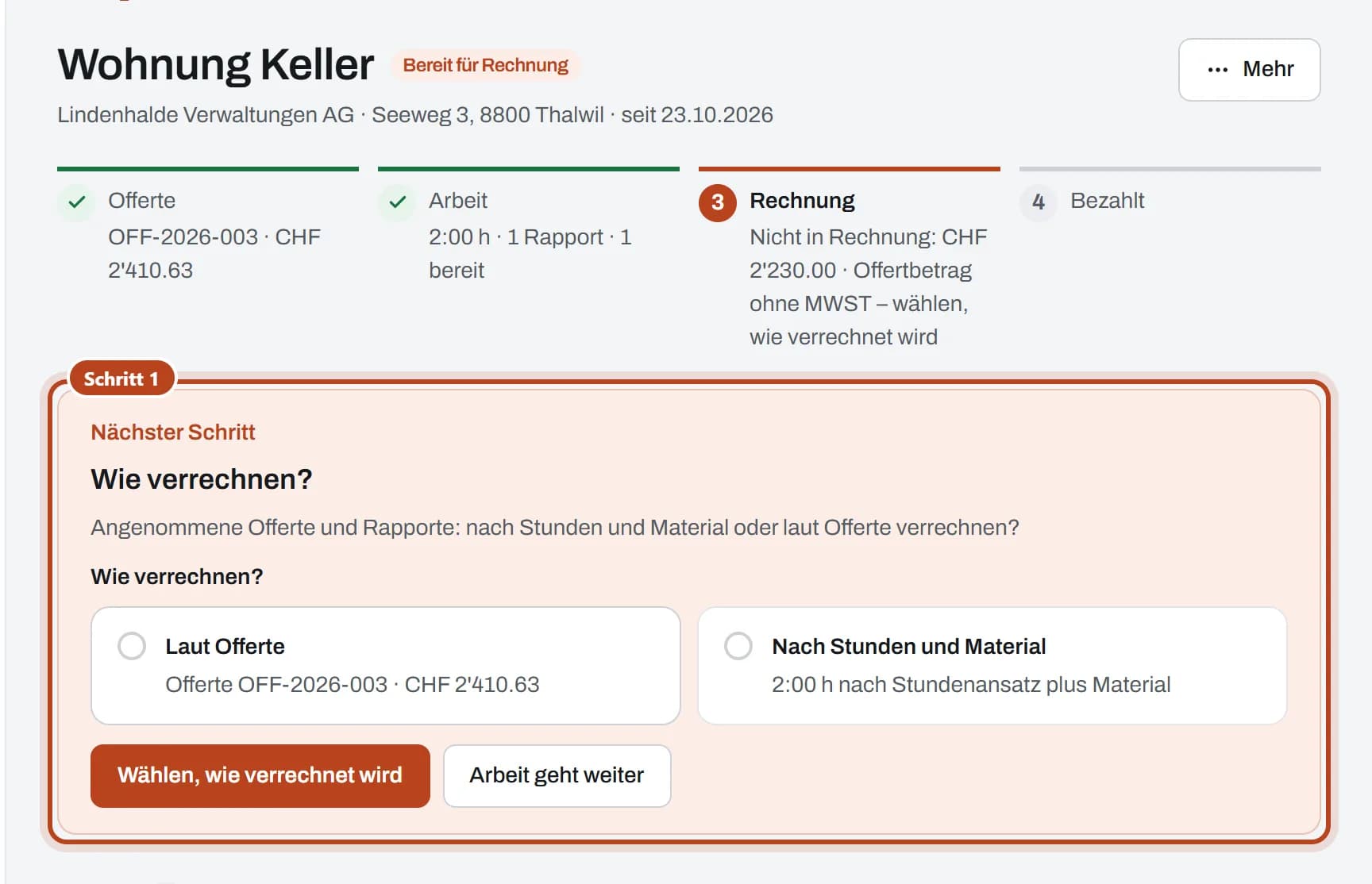
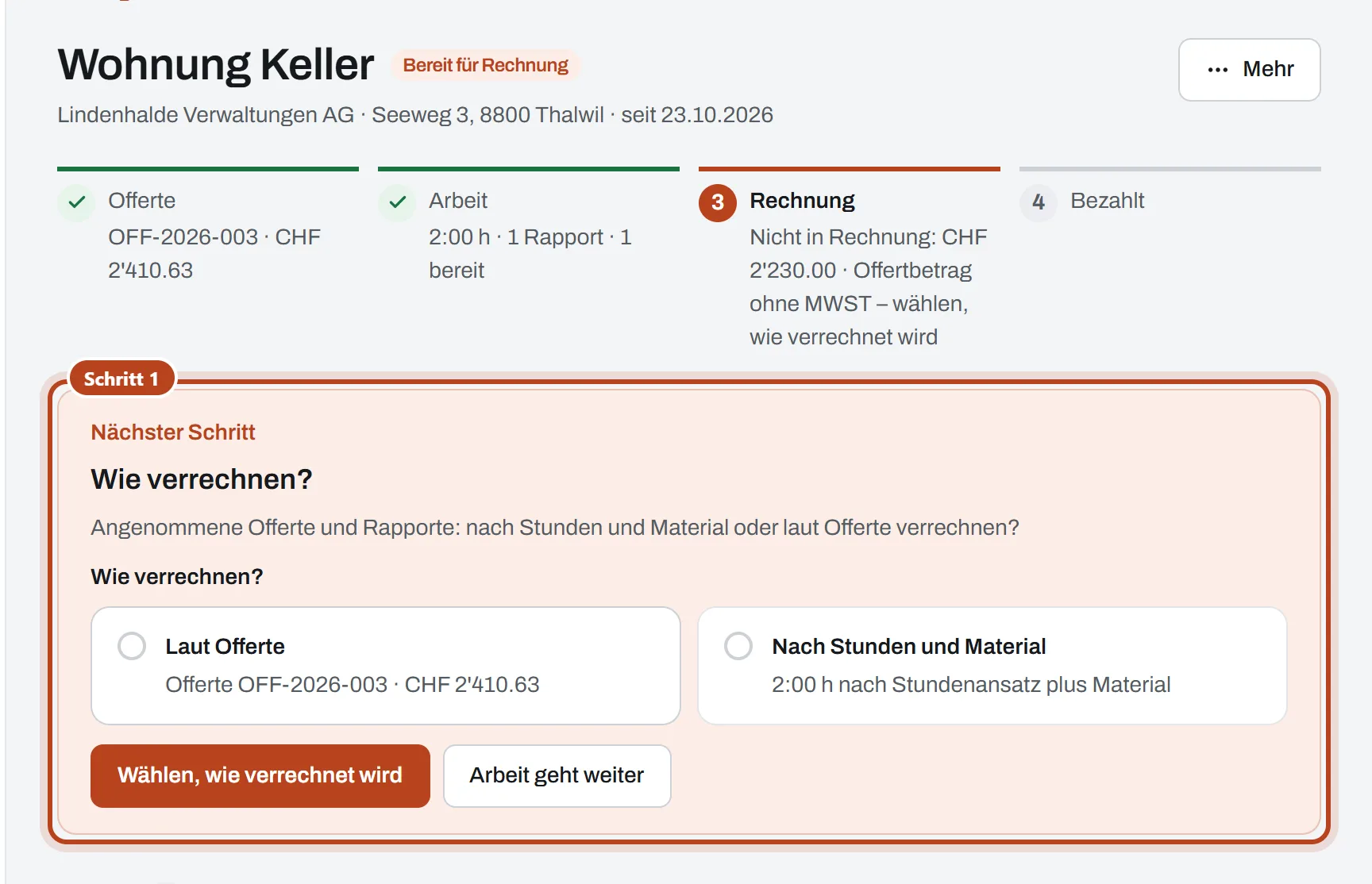
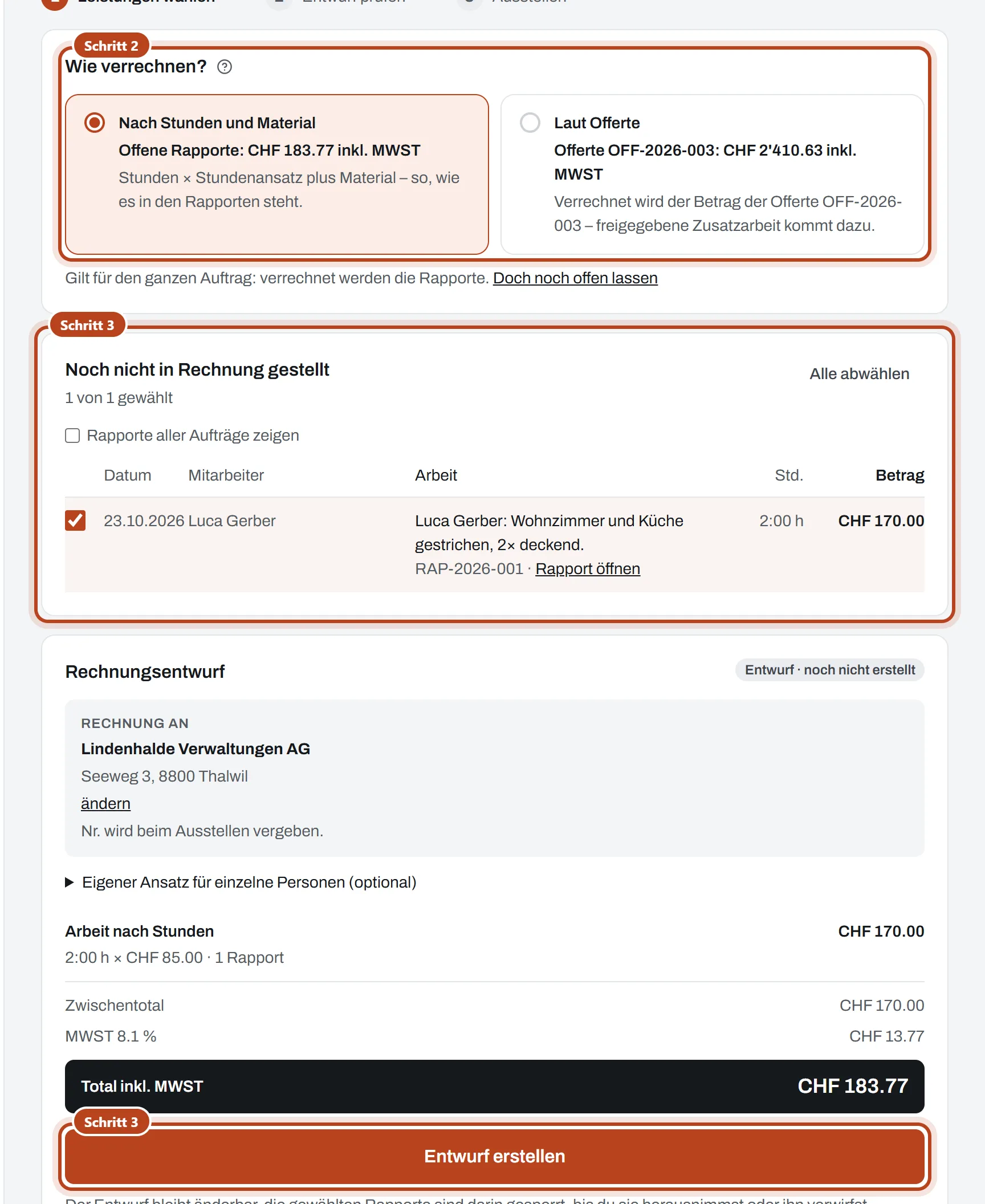
Im Bild: Schritt 1 - Bei «Wie verrechnen?» wählen: «Nach Stunden und Material» oder «Laut Offerte».
- Bei «Nach Stunden und Material» die Rapporte ankreuzen, die auf die Rechnung sollen, und «Entwurf erstellen». Bei «Laut Offerte» heisst der Knopf «Rechnung aus Offerte erstellen».
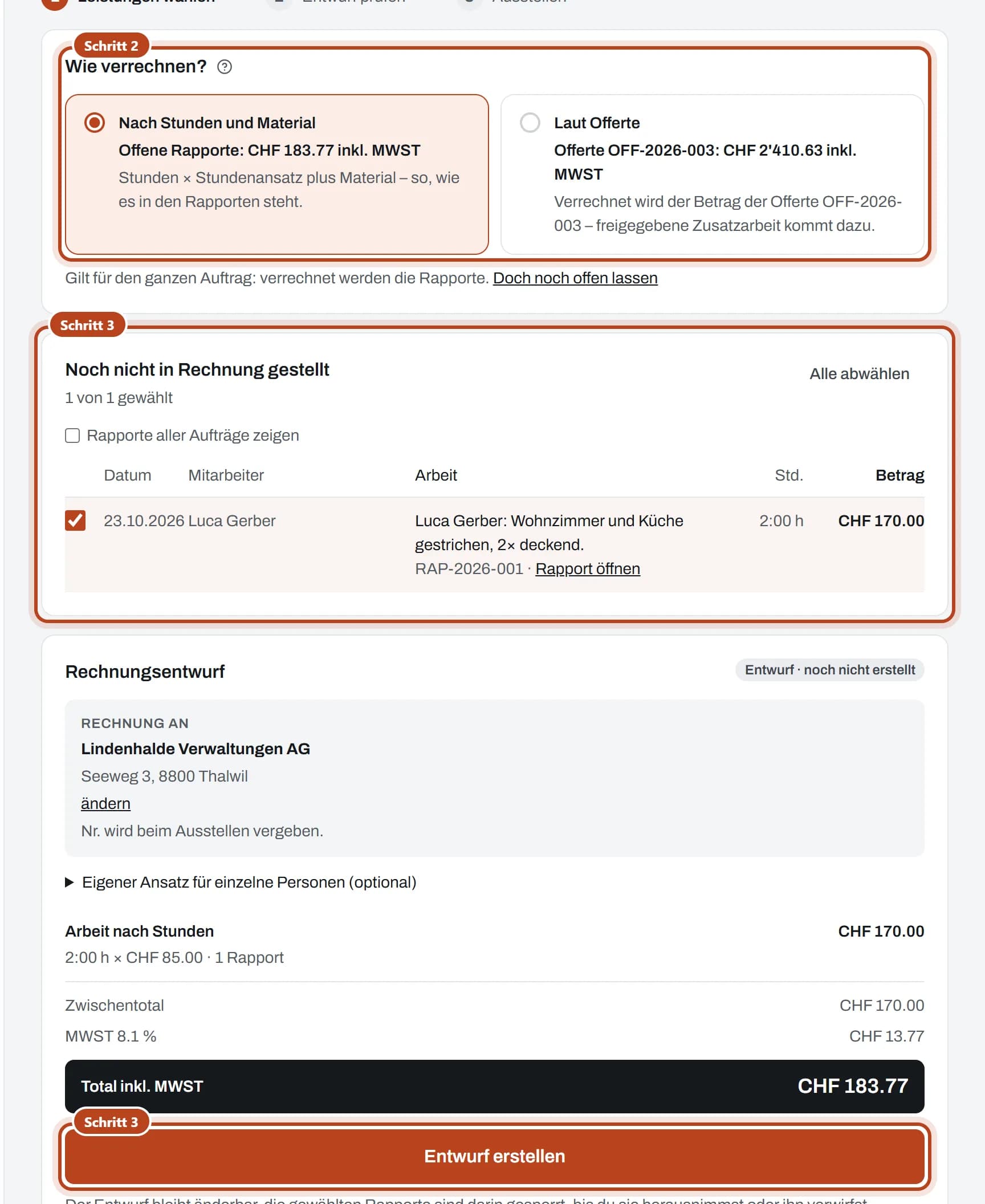
Im Bild: Schritte 2 und 3 - Den Entwurf prüfen. Fehlt noch etwas, etwa ein Preis, sagt es der Knopf und führt dorthin.
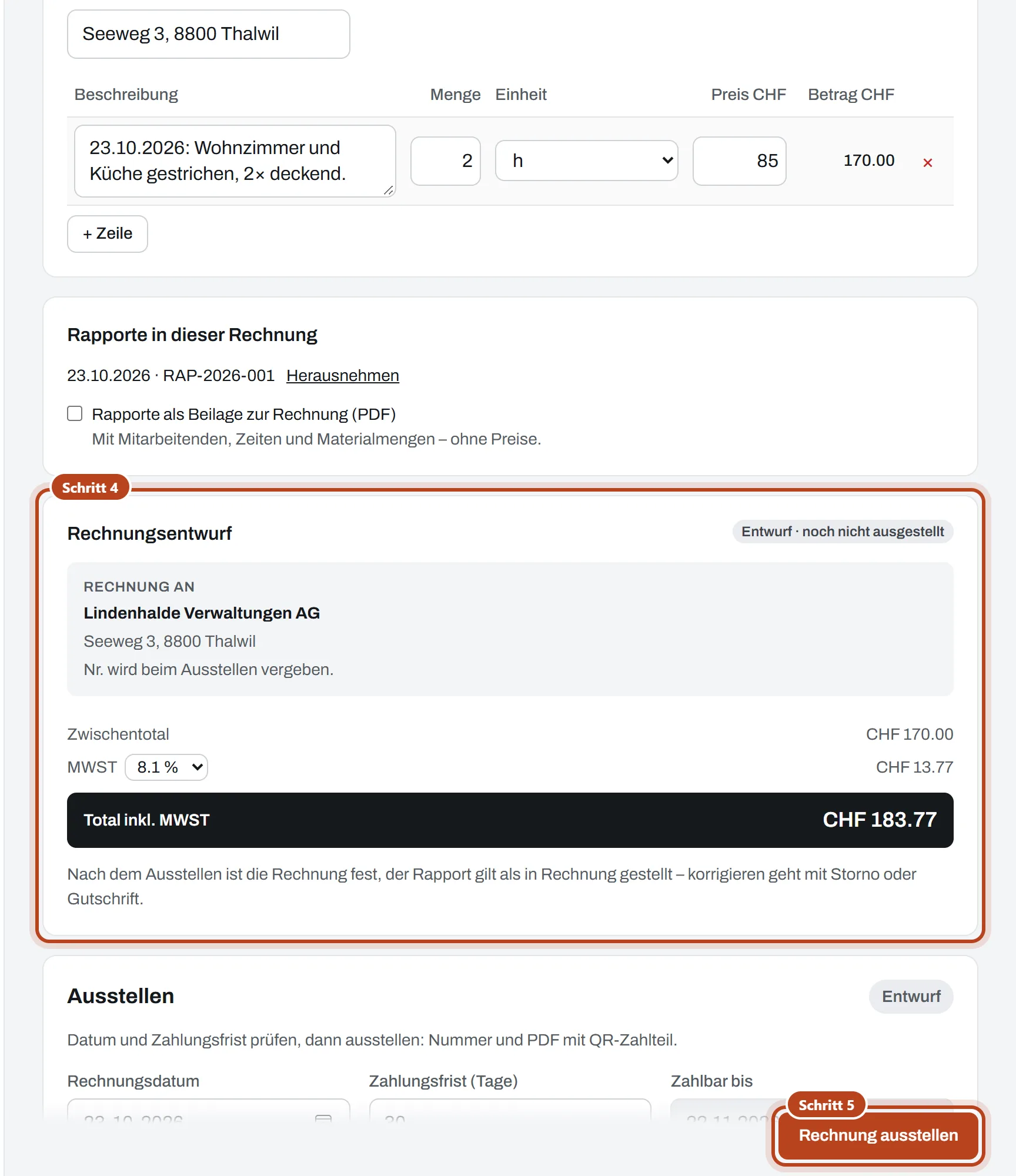
- «Rechnung ausstellen»: Die Rechnung bekommt ihre Nummer und den QR-Zahlteil, die Rapporte sind damit verrechnet.
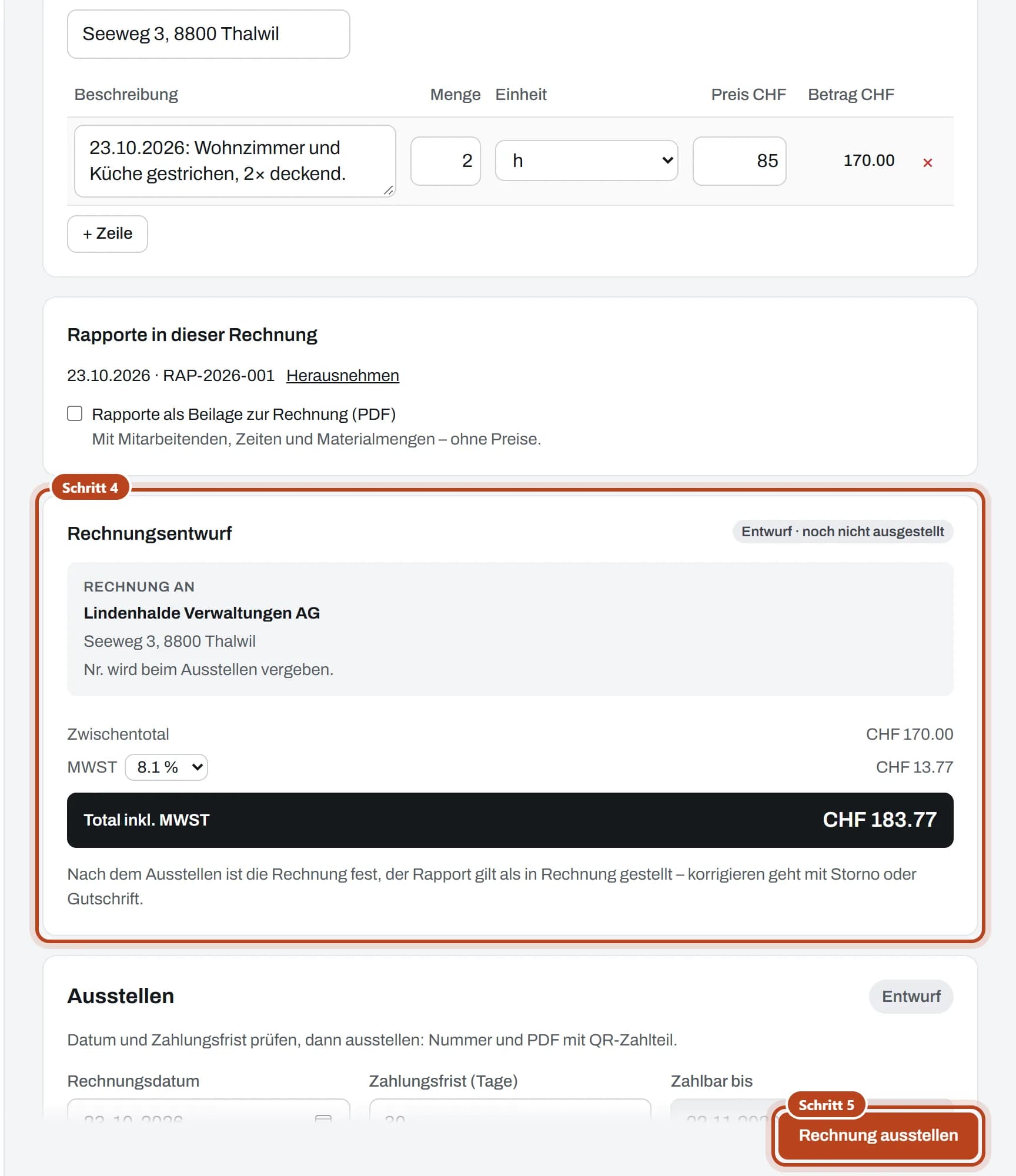
Im Bild: Schritte 4 und 5
Zahlung erfassen und mahnen
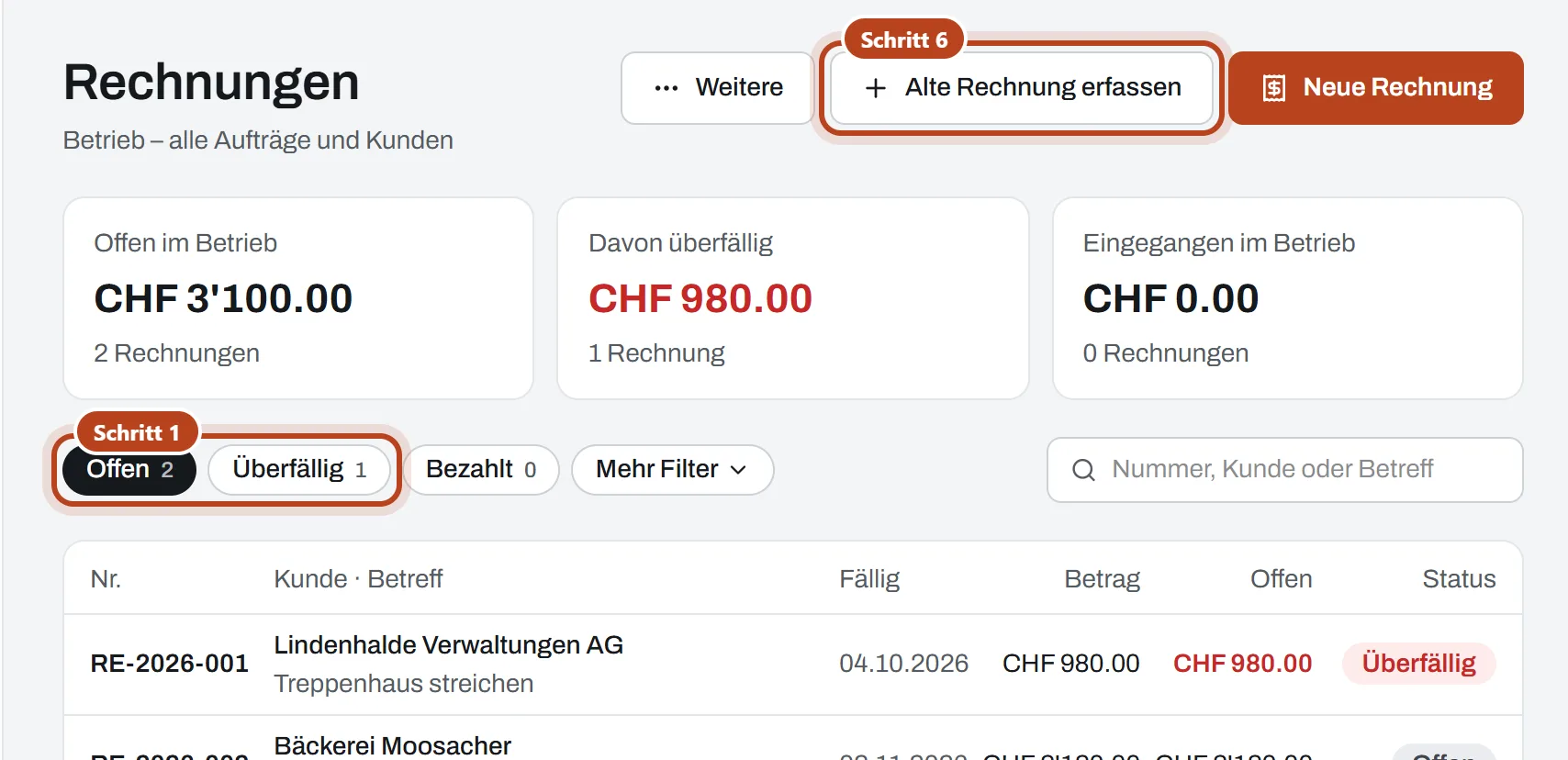
- Öffne «Rechnungen» und tippe auf die Rechnung – «Offen» und «Überfällig» filtern die Liste, weitere Filter stehen unter «Mehr Filter».
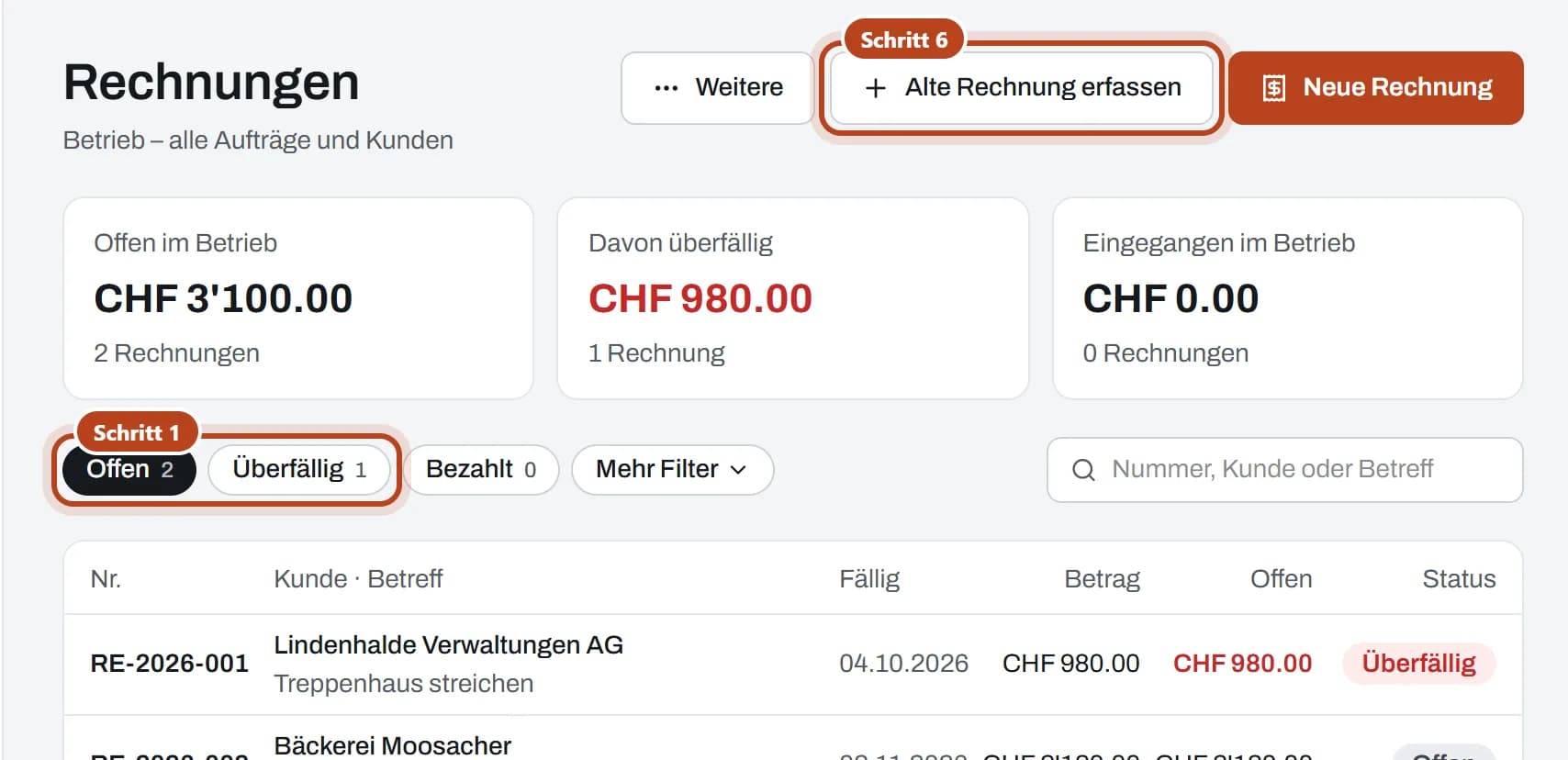
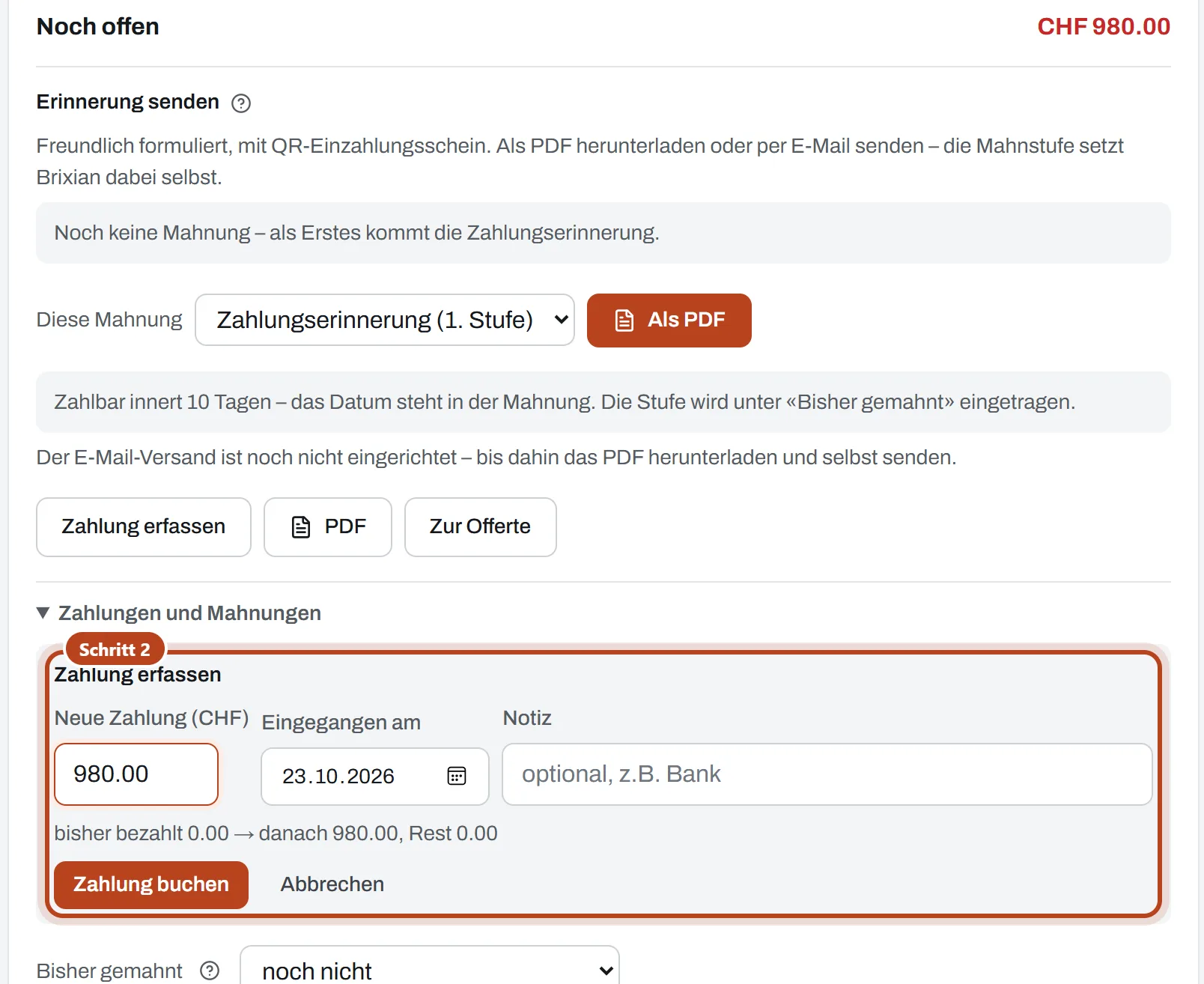
Im Bild: Schritte 1 und 6 - «Zahlung erfassen»: Der offene Rest und das heutige Datum stehen schon da. Prüfen, dann «Zahlung buchen».
Im Bild: Schritt 2 - Viele Zahlungen auf einmal? «Kontoauszug einlesen» liest die Datei aus deinem E-Banking und ordnet die Zahlungen über die Referenz den Rechnungen zu.
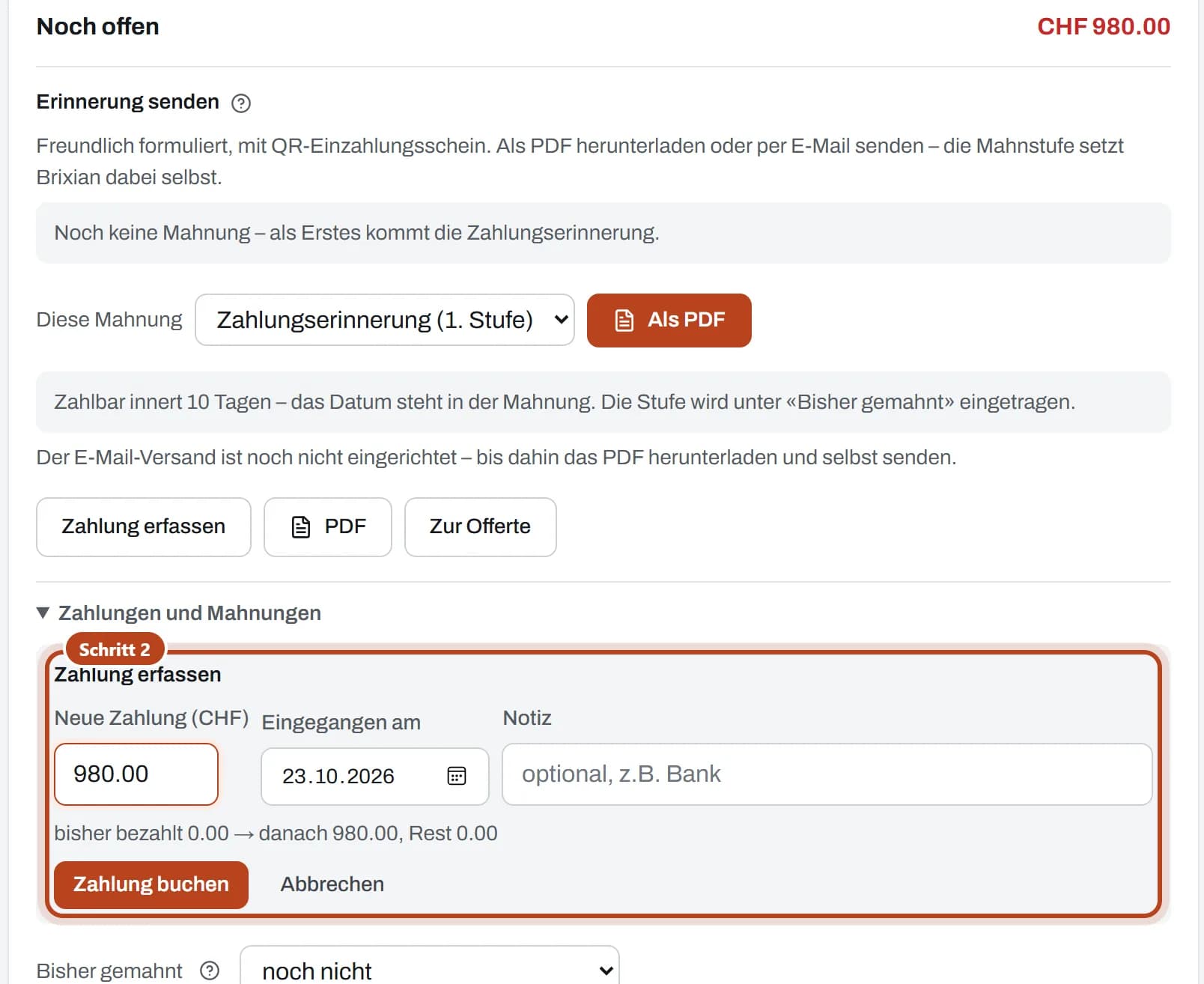
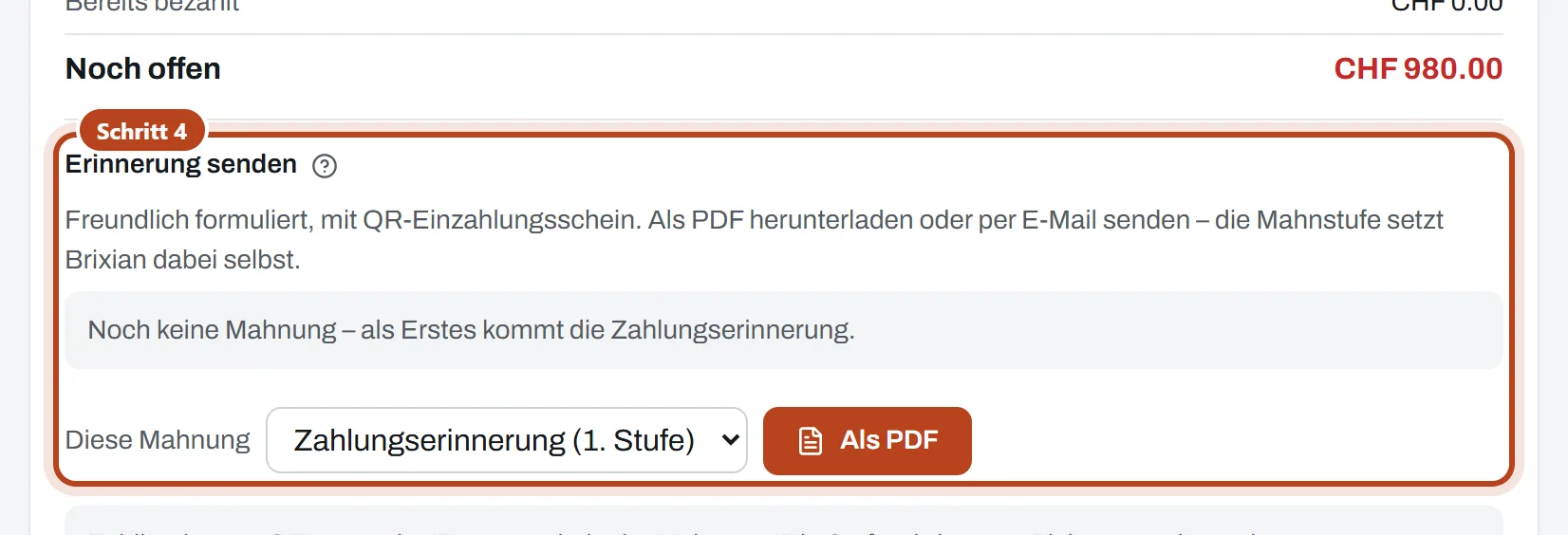
- Ist eine Rechnung überfällig, steht bei ihr «Erinnerung senden»: Stufe wählen – «Zahlungserinnerung (1. Stufe)», «2. Mahnung» oder «3. Mahnung» – und «Als PDF». Dieselbe Stufe nochmals ist eine Kopie mit dem ursprünglichen Datum und derselben Frist.
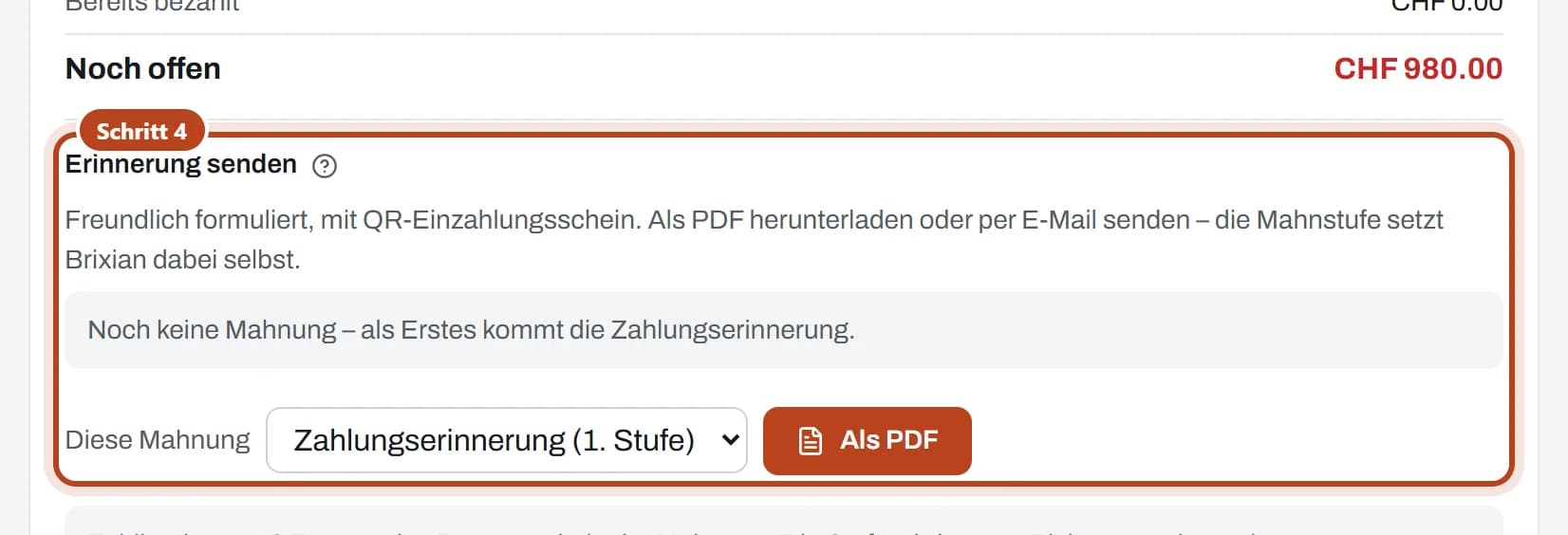
Im Bild: Schritt 4 - Die Mahnung schickst du dem Kunden selbst. Die Stufe steht danach unter «Zahlungen und Mahnungen» bei «Bisher gemahnt». Die nächste Stufe erst nach dem Zahlungsdatum der letzten Mahnung – Brixian nennt es bei der Rechnung.
- Eine Rechnung aus der Zeit vor Brixian? «Rechnungen» → «Alte Rechnung erfassen» (am Handy unter «Weitere»): Nummer, Datum, Kunde und Betrag eintragen und «Speichern». Danach kannst du auch sie mahnen.
Unterlagen für den Treuhänder
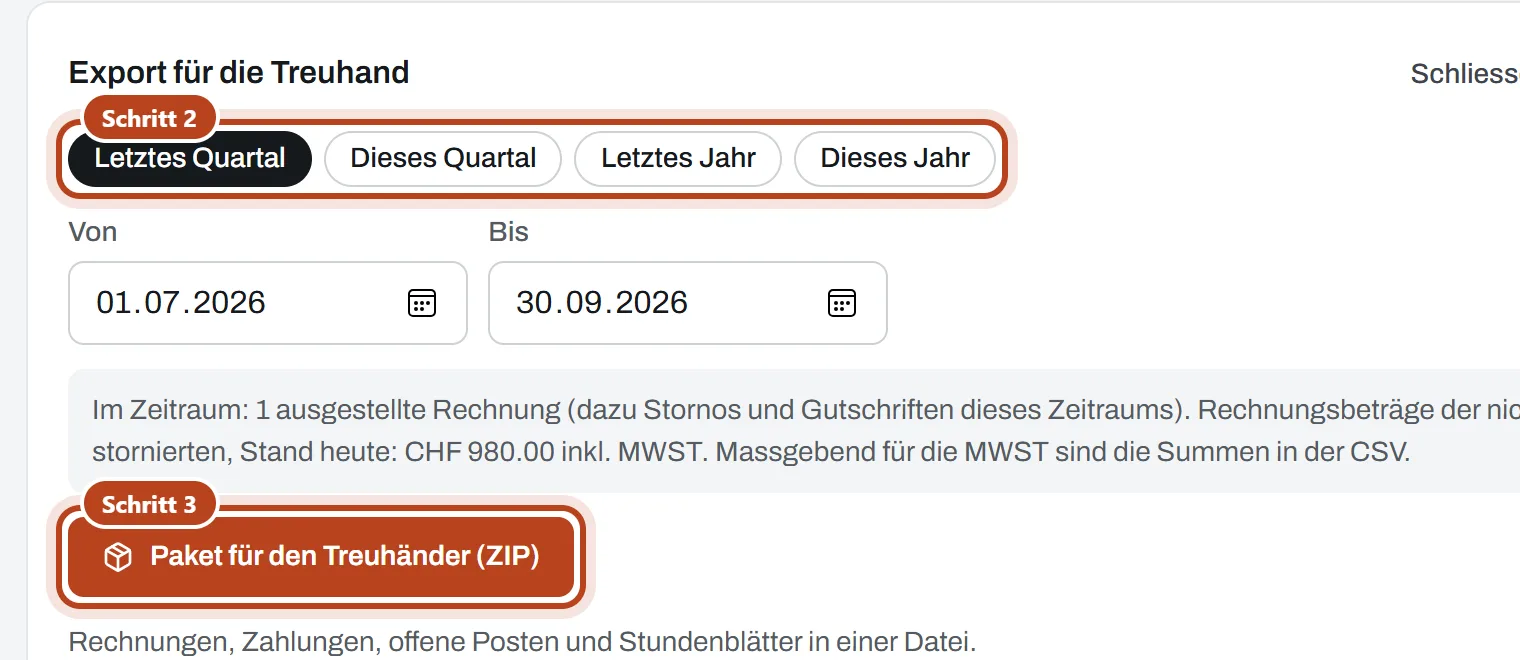
- Tippe unter «Mehr» auf «Für den Treuhänder» – es öffnet sich «Export für die Treuhand».
- Den Zeitraum wählen, zum Beispiel «Letztes Quartal», oder «Von» und «Bis» eintragen.
- «Paket für den Treuhänder (ZIP)» lädt alles in einer Datei herunter: die Liste der Rechnungen, die offenen Posten mit den Zahlungen, die PDFs der Rechnungen und Gutschriften und die Monatsblätter der Zeiten.
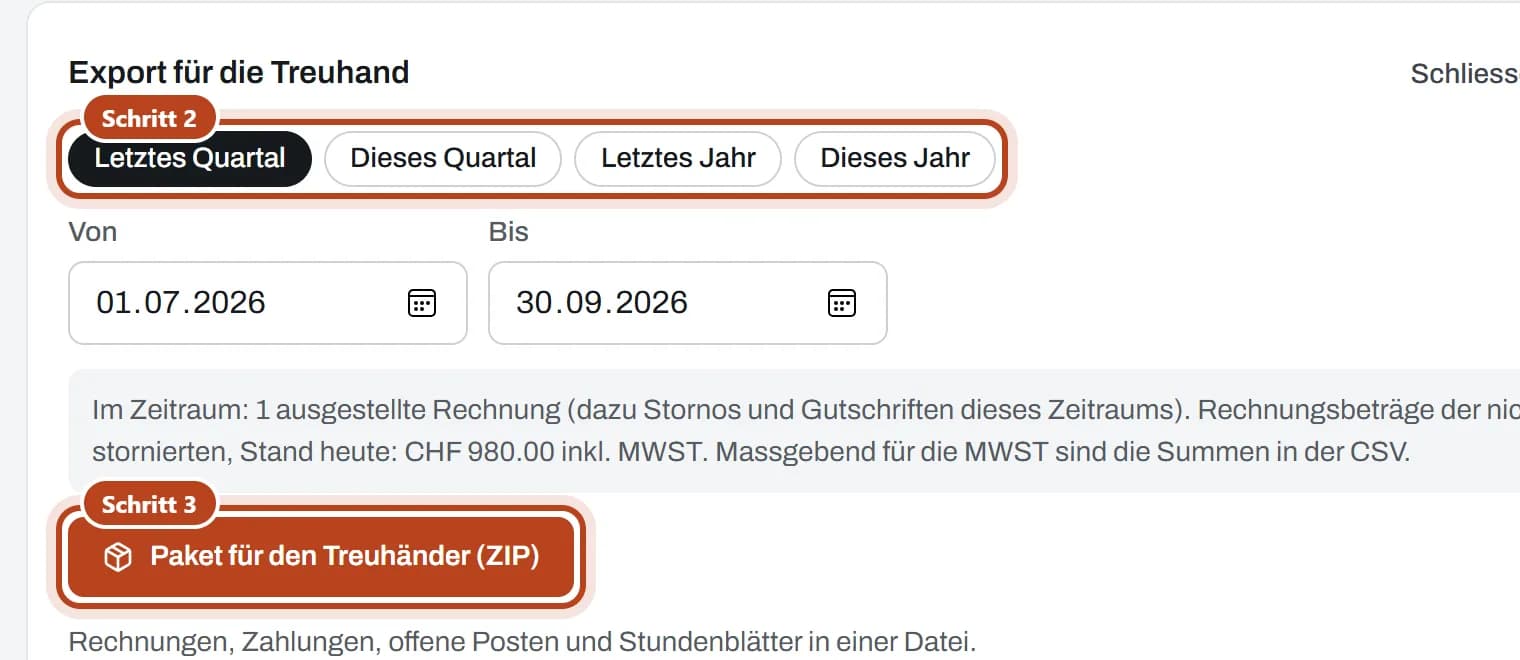
Im Bild: Schritte 2 und 3 - Nur die Liste? Unter «Einzelne Dateien und Erklärungen» auf «CSV herunterladen» tippen. Sie zählt nach vereinbartem Entgelt: Die MWST zählt mit dem Rechnungsdatum.
- Die Datei schickst du deinem Treuhänder selbst, zum Beispiel per E-Mail. Alle Daten deines Betriebs bekommst du unter «Einstellungen» mit «Alle Daten herunterladen».
Notizen und «Zu prüfen»
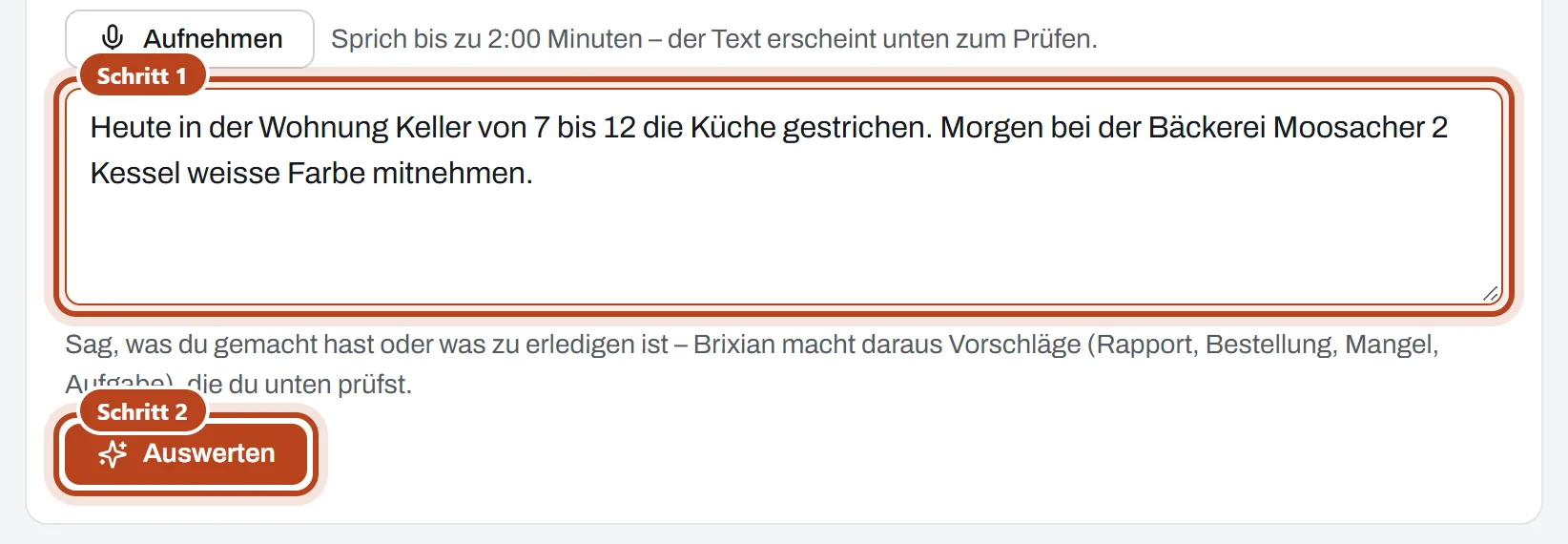
- Tippe auf «Neu» und wähle «Sprechen statt tippen». Tippe, was ansteht. Wo die Aufnahme eingerichtet ist, kannst du stattdessen auf «Aufnehmen» tippen und sprechen.
- «Auswerten»: Brixian macht daraus Vorschläge – einen Rapport, eine Bestellung, einen Mangel, eine Offerte, eine Rechnung oder eine Aufgabe.
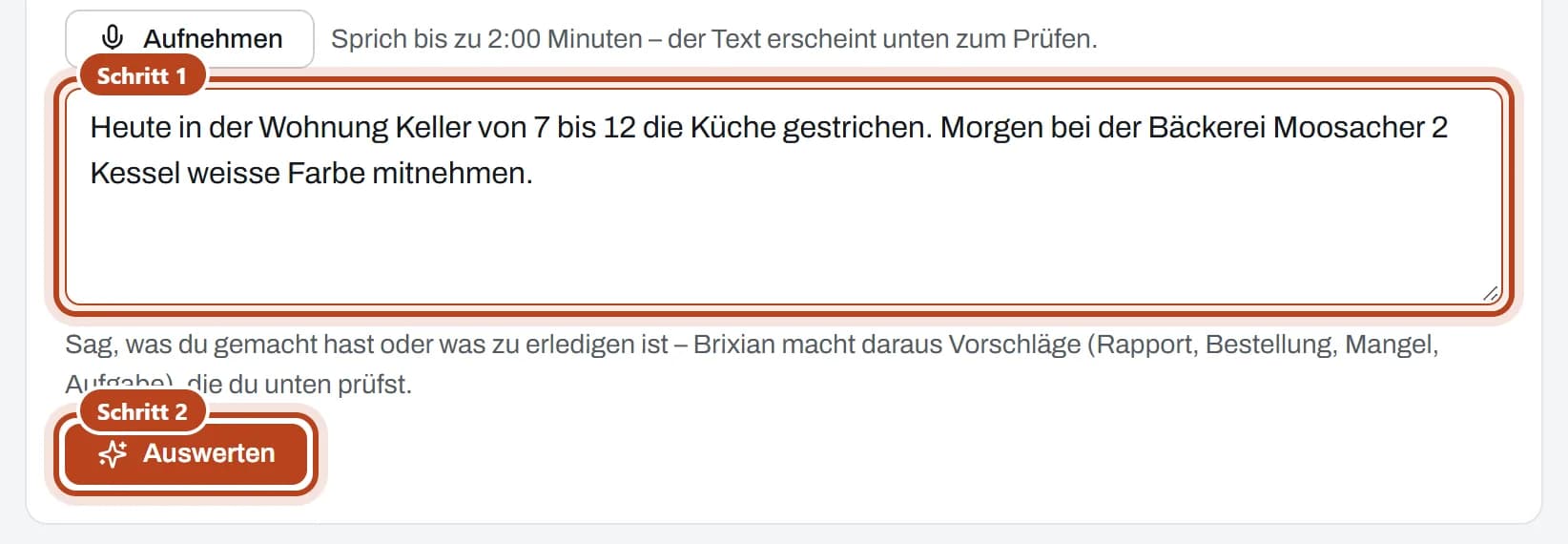
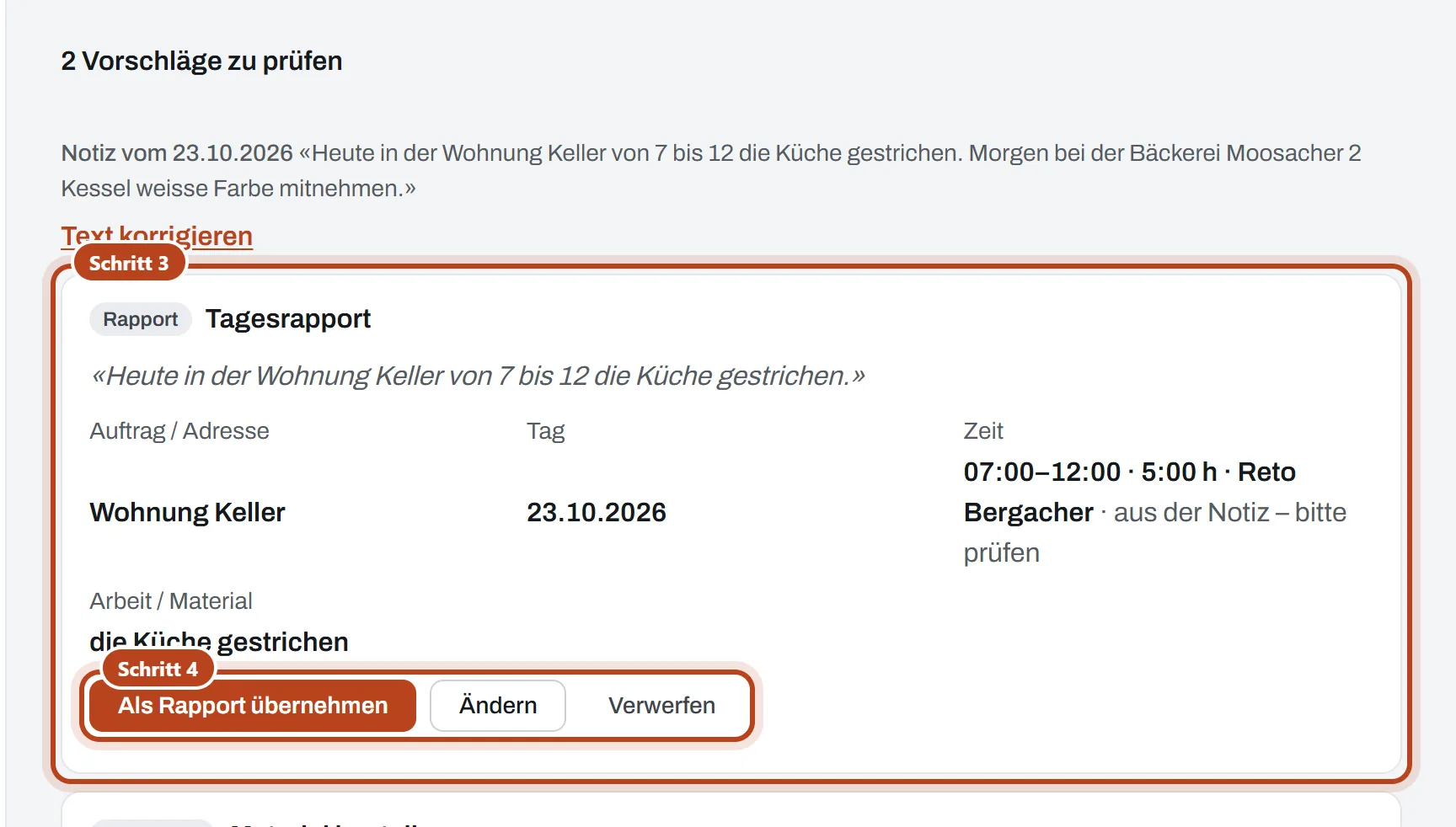
Im Bild: Schritte 1 und 2 - Die Vorschläge stehen darunter als Karten – Auftrag, Tag, Zeit und Arbeit in ein paar Zeilen. Solange einer offen ist, zeigt ihn auch «Heute» als Aufgabe mit «Prüfen».
- Jeden Vorschlag übernehmen (zum Beispiel «Als Rapport übernehmen»), mit «Ändern» zuerst anpassen oder «Verwerfen» – von selbst passiert nichts. Eine Aufgabe hakst du mit «Erledigt» ab.
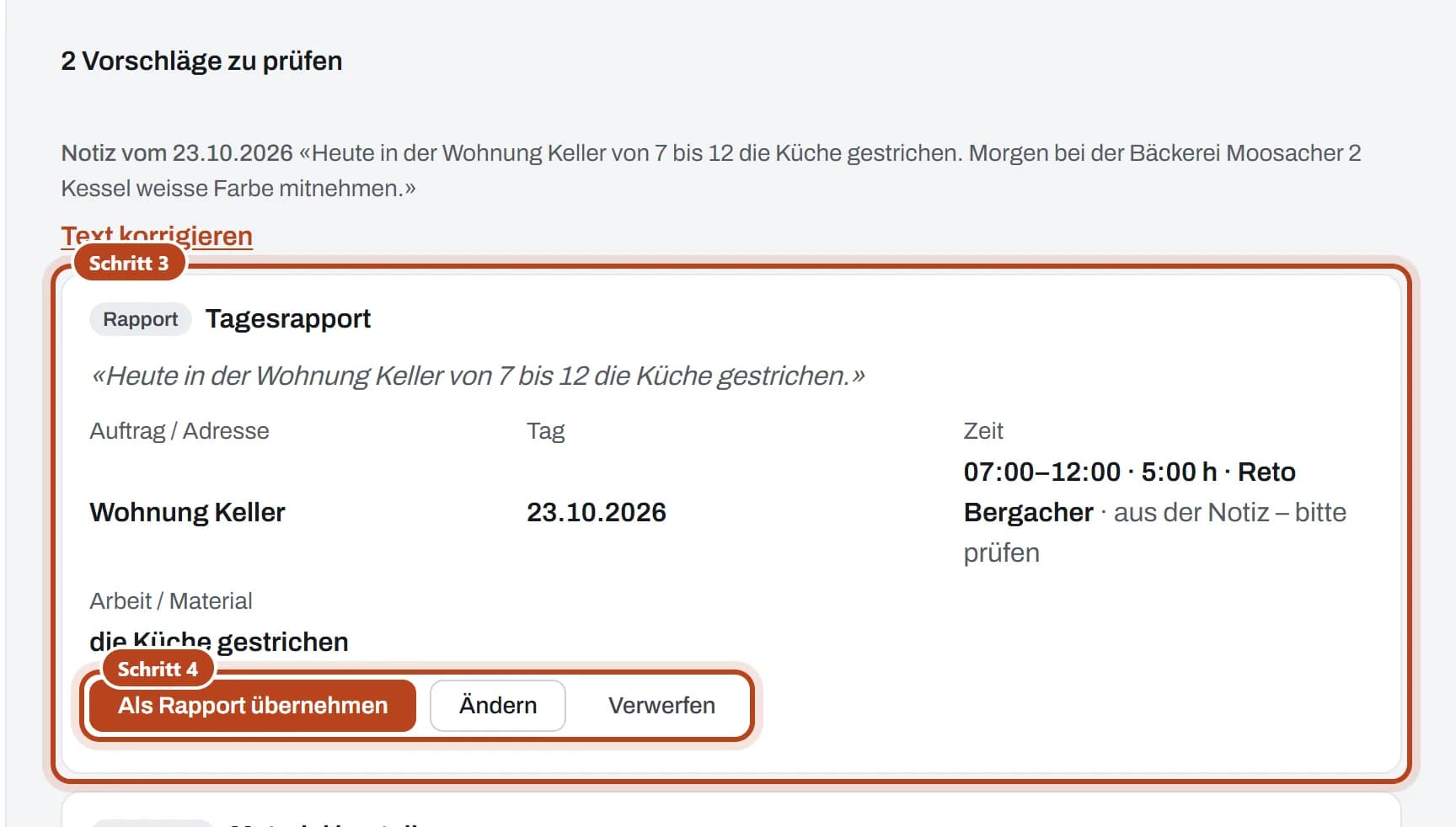
Im Bild: Schritte 3 und 4
Material anfragen, prüfen, übernehmen und bestellen
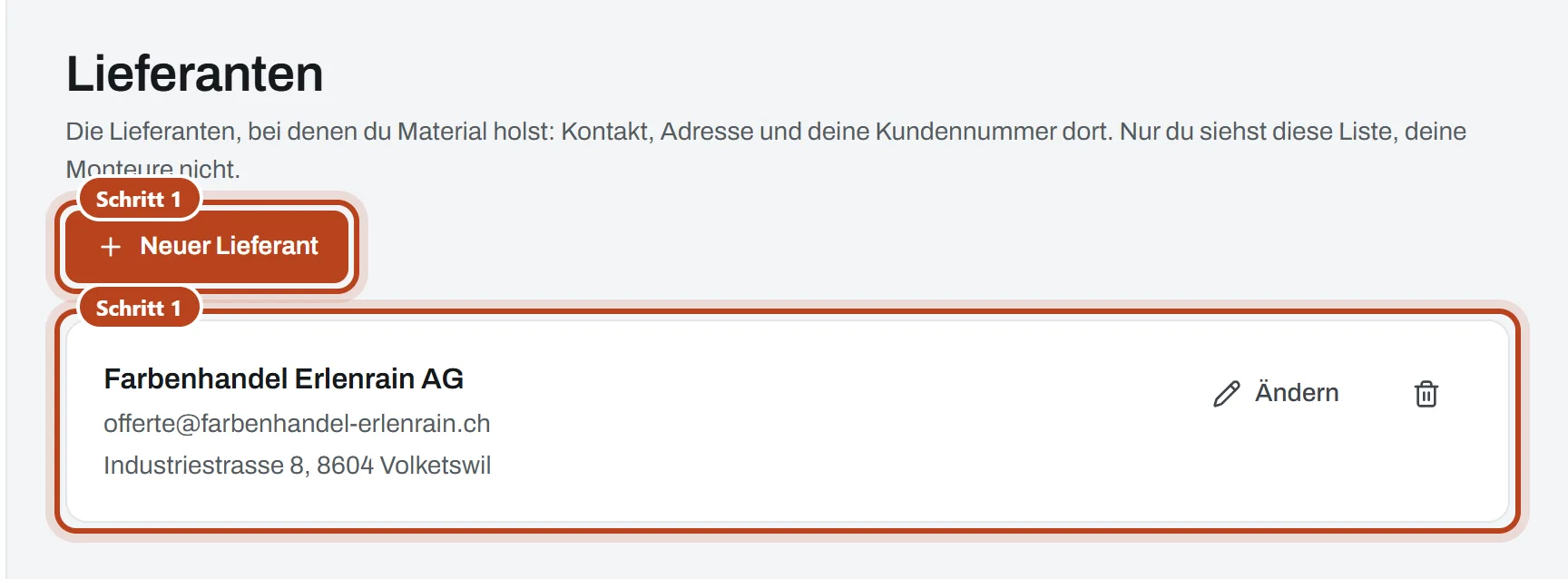
- Unter «Mehr» → «Lieferanten» deine Lieferanten erfassen, mit E-Mail.
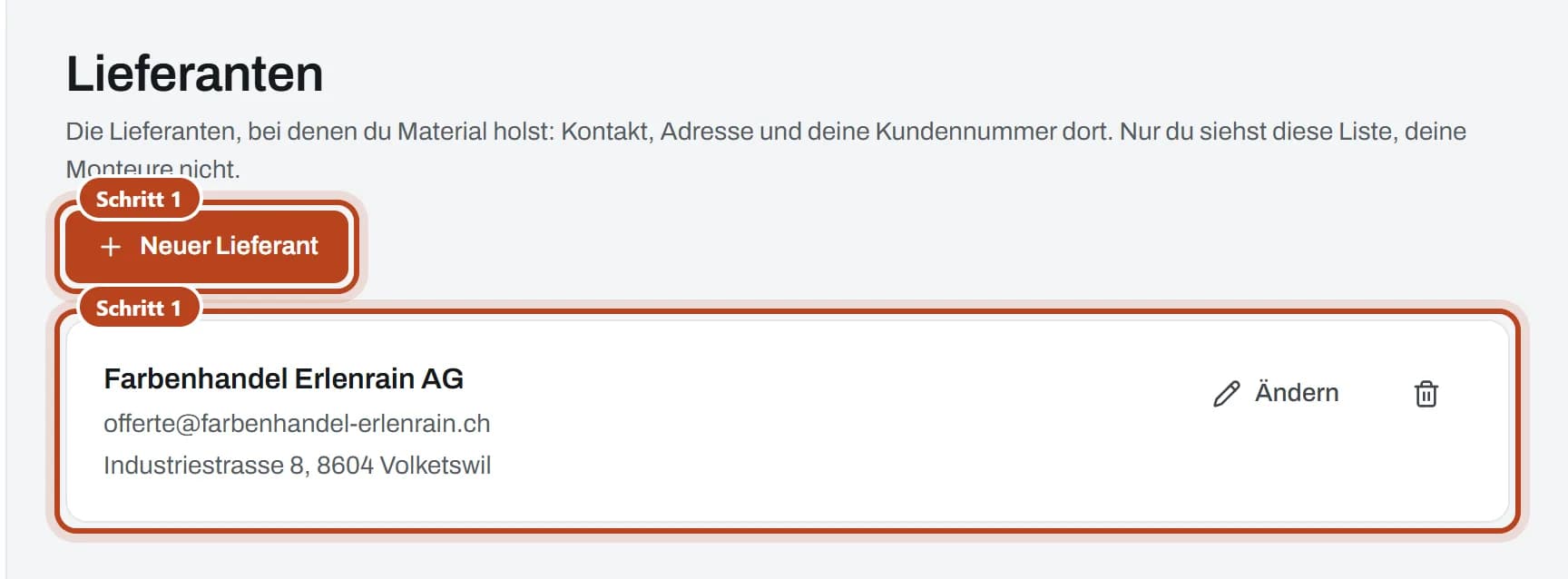
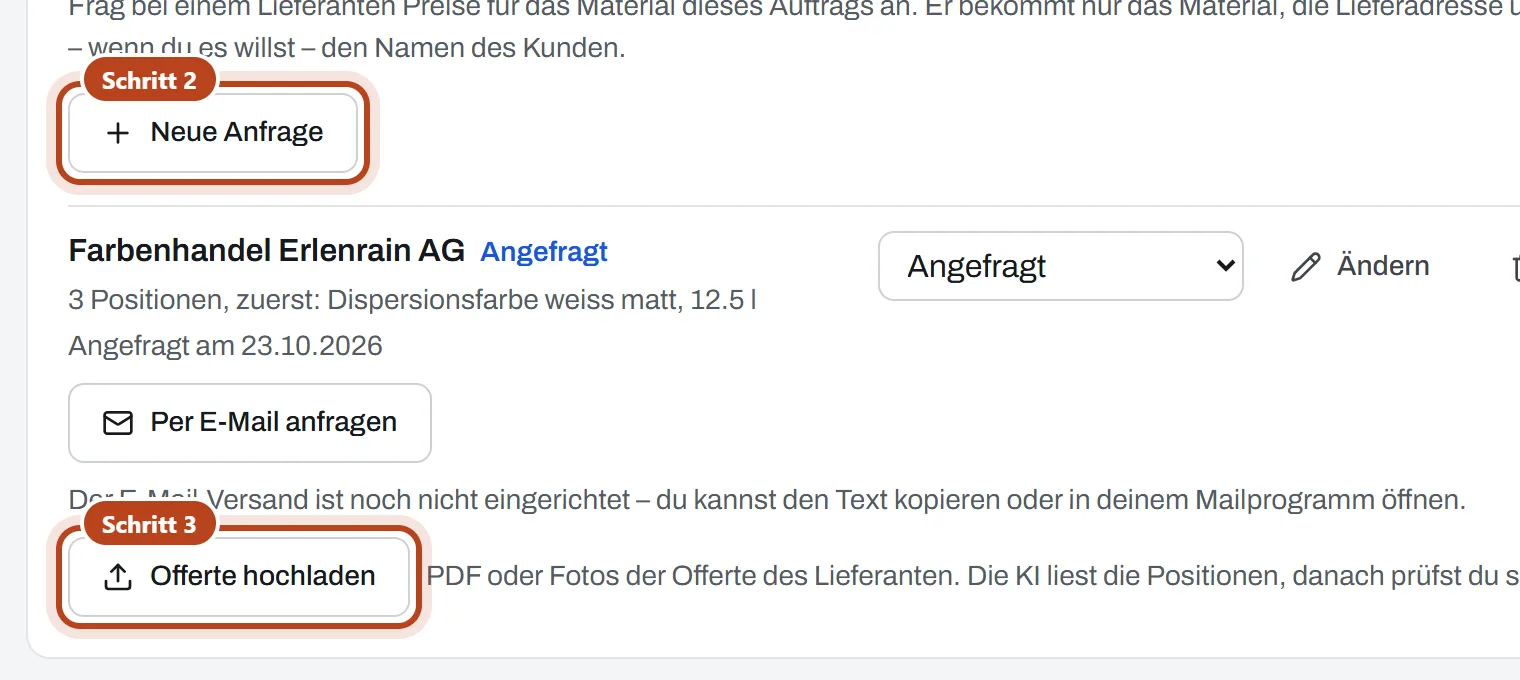
Im Bild: Schritt 1 - Im Auftrag unter «Material» → «Neue Anfrage»: Lieferant und Material wählen, dann per E-Mail anfragen. Mit «Auch bei anderem Lieferanten anfragen» fragst du einen zweiten an.
- Kommt die Offerte des Lieferanten, unter der Anfrage «Offerte hochladen». Die KI liest die Positionen.
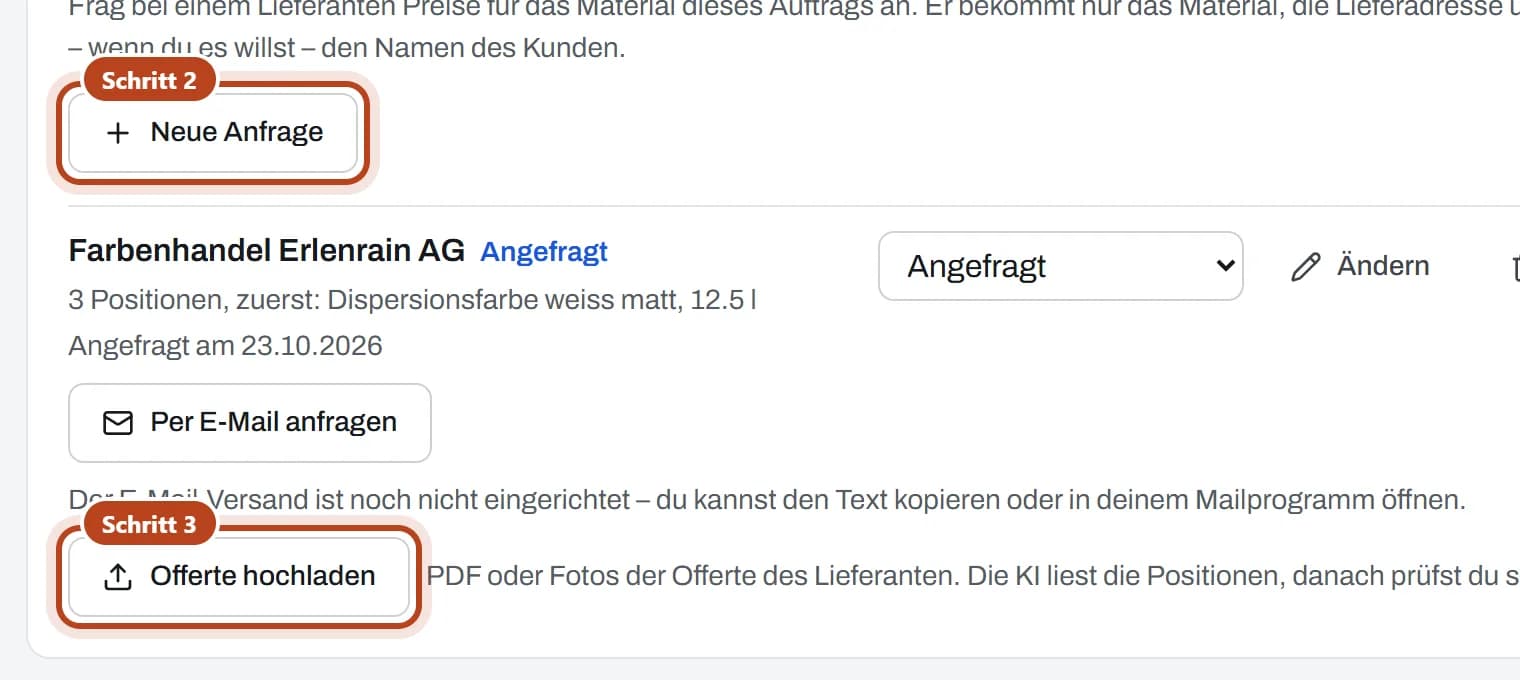
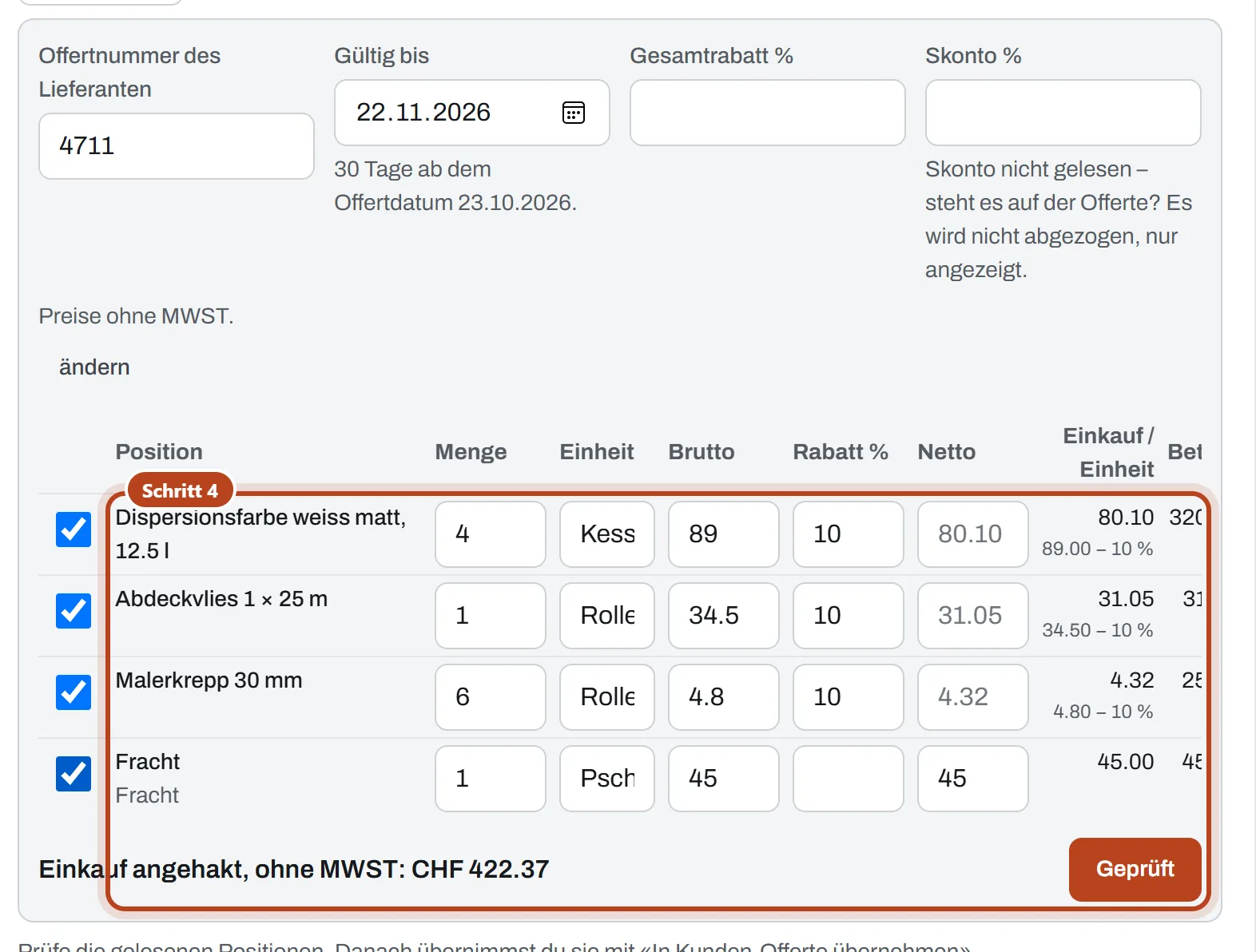
Im Bild: Schritte 2 und 3 - «Prüfen»: Mengen, Preise und Rabatte ansehen, Fragen beantworten, «Geprüft». Unter «Material» siehst du die Preise der Lieferanten nebeneinander.
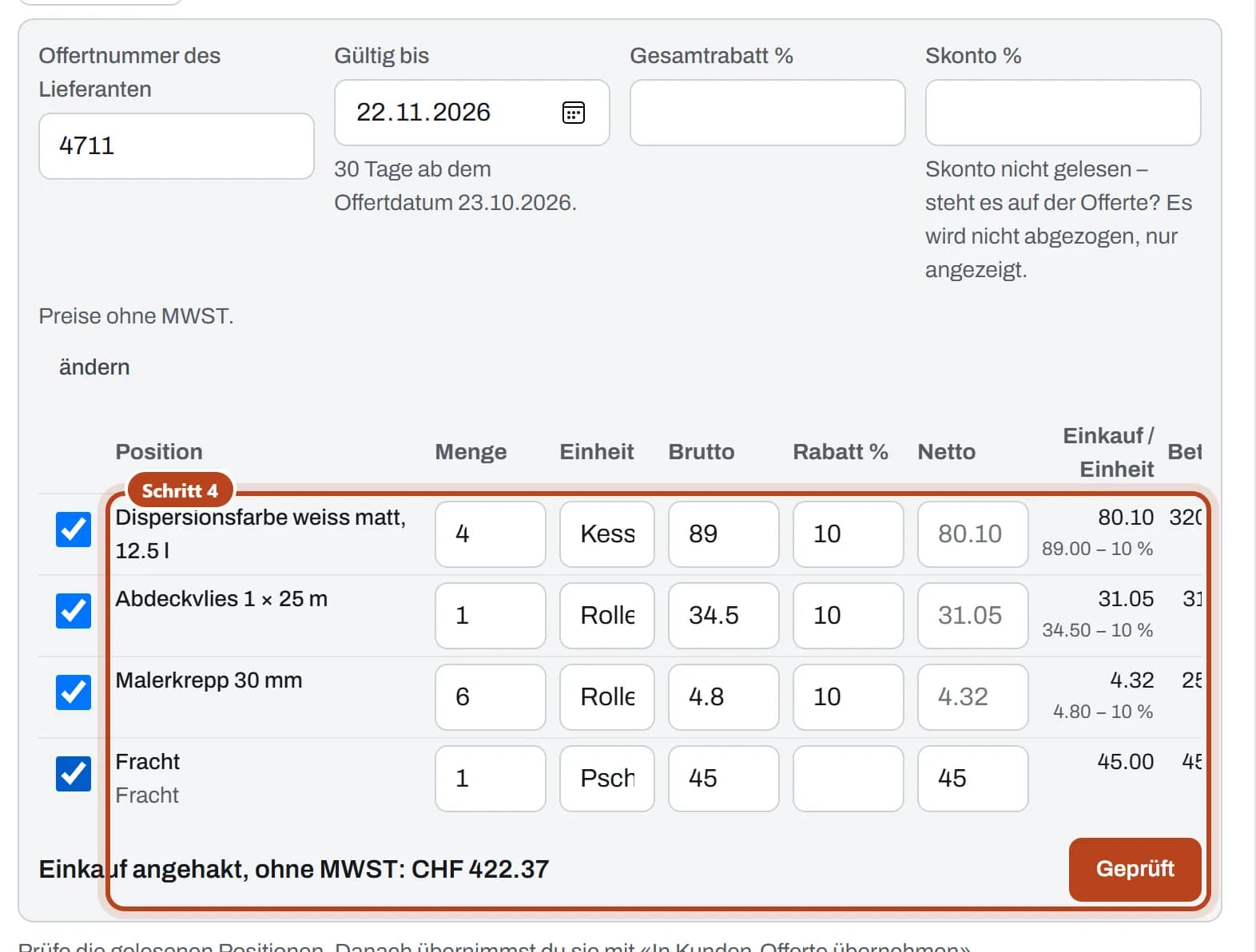
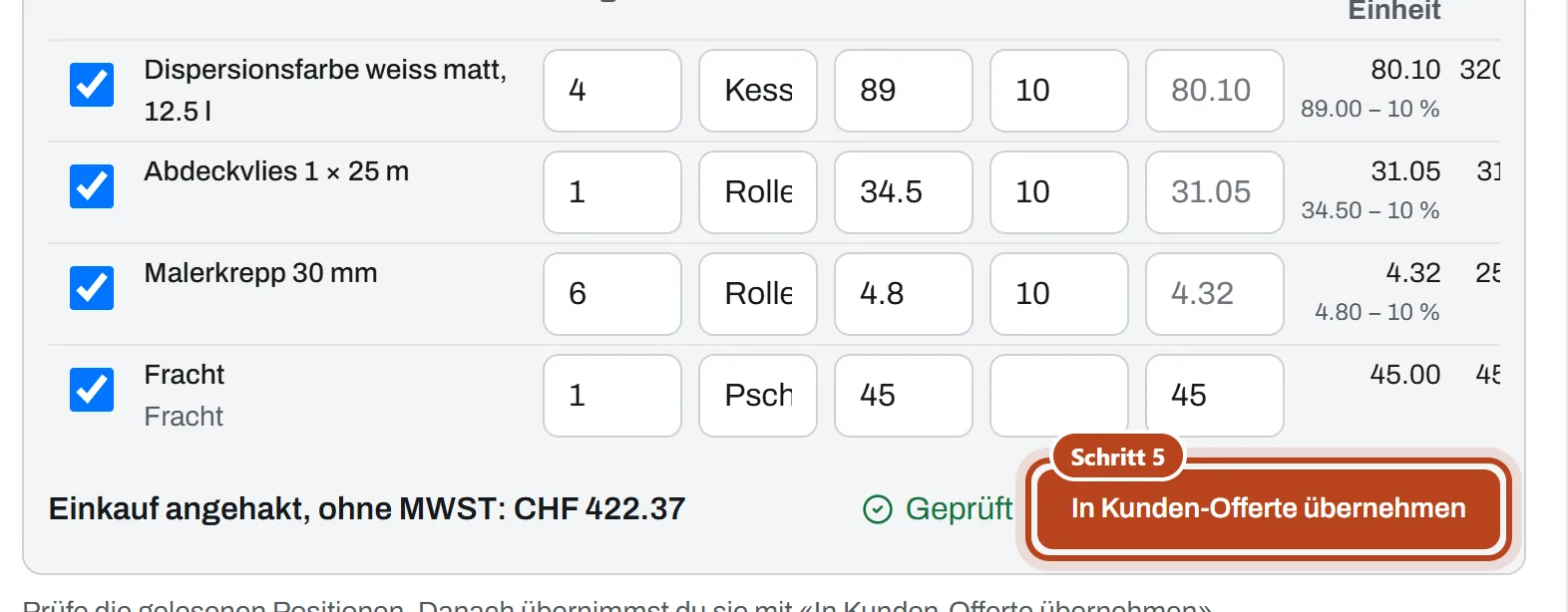
Im Bild: Schritt 4 - «In Kunden-Offerte übernehmen»: die Positionen anhaken, die Preisart wählen (zum Beispiel «Einkauf plus Aufschlag %») und übernehmen. Fracht und Gebühren gehen ohne Aufschlag zum Kunden. Einkauf und Marge sieht nur dein Betrieb.
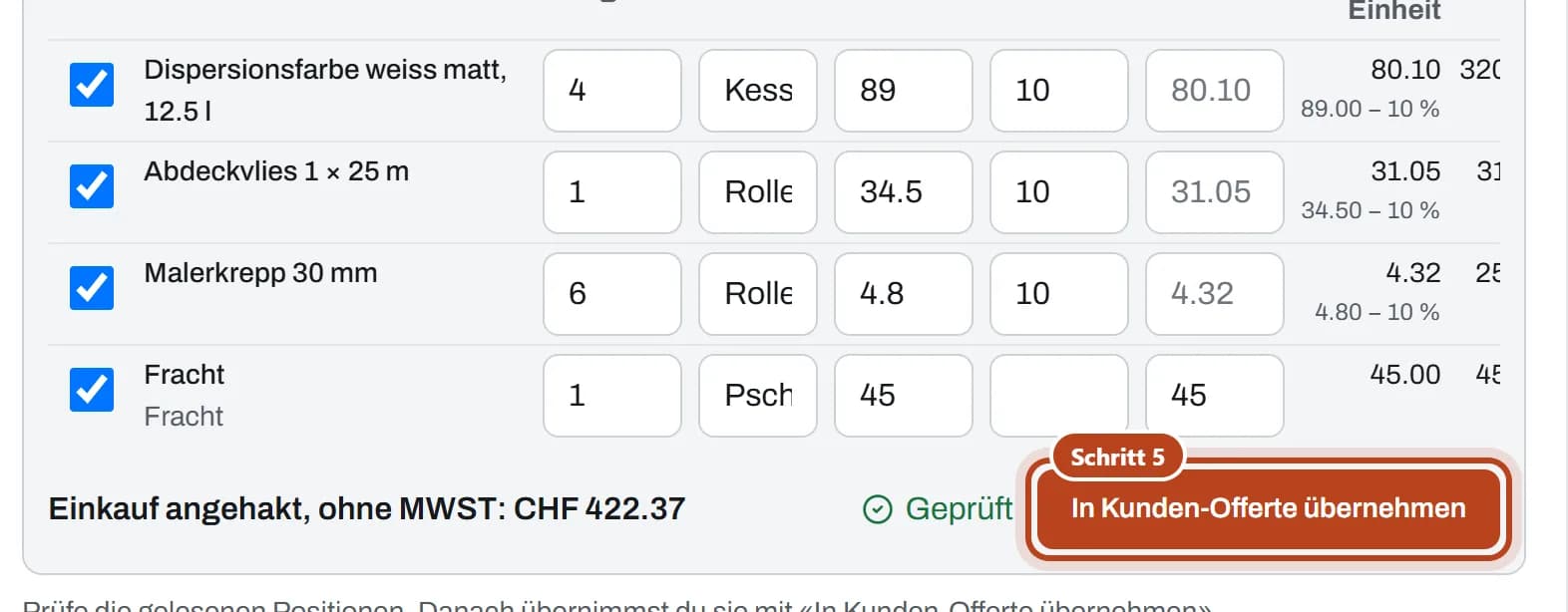
Im Bild: Schritt 5 - Hat der Kunde angenommen, unter der Anfrage «Beim Lieferanten bestellen». Später angenommene Positionen bestellst du dort nach.
Die Links führen in die App; ohne Anmeldung kommst du zuerst zur Anmeldung.
Kontakt
Ein direkter Kontakt zum Brixian-Support ist noch nicht eingerichtet.